
Пиксель арт в Майнкрафт — как построить по схеме и фото
Постройте пиксель арт в Майнкрафт по схеме или фотографии: выбор блоков, генераторы, перенос через Litematica, рисунки на карте и простая схема сердца.
Обновлено 16 октября 2026 г.
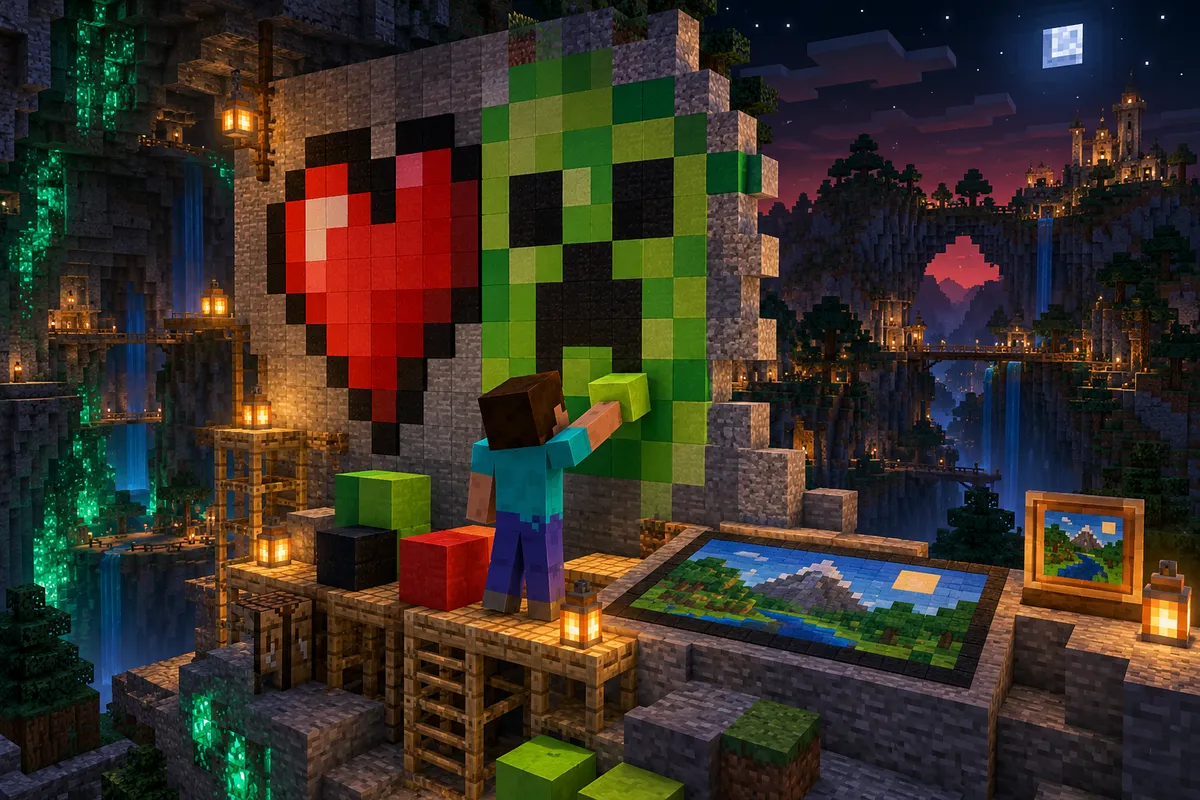
Чтобы построить пиксель арт в Майнкрафте, возьмите рисунок с сеткой и замените каждый пиксель блоком подходящего цвета. Фотографию сначала уменьшите и преобразуйте в схему генератором, затем перенесите вручную или через схематику. Для картинки на игровой карте понадобится горизонтальная постройка и отдельная палитра цветов карты.
Как выбрать размер пиксель арта
Размер исходного изображения определяет размеры постройки. Для первой работы выбирайте простой силуэт: сердце, лицо крипера или значок предмета.
| Размер рисунка | Для чего подходит | Блоков при сплошном заполнении |
|---|---|---|
| 16×16 | Значок, предмет, простой персонаж | 256 — 4 стака |
| 32×32 | Персонаж с контуром, небольшой логотип | 1024 — 16 стаков |
| 64×64 | Аниме-портрет, рисунок с тенями | 4096 — 64 стака |
| 128×128 | Подробная мозаика или изображение для одной карты | 16 384 — 256 стаков |
Это расход на один сплошной слой: пустые клетки уменьшают количество блоков, подложка и дополнительные слои увеличивают его. Вертикальный рисунок удобно рассматривать с земли, горизонтальный — сверху. Сплошная стена за рисунком нужна только тогда, когда вы хотите добавить фон. При выборе места для высокого вертикального рисунка учитывайте пределы высоты мира.
Как сделать пиксель арт по фото: генераторы и настройки
Сначала определите, где будете смотреть на результат: на саму постройку или на карту в рамке. Генератор обычной блочной мозаики подбирает видимые текстуры, а генератор карт — цвета, которыми игра обозначает поверхность.
| Инструмент | Для чего использовать | Что учитывать |
|---|---|---|
| PixelStacker | Преобразование картинки в мозаику из блоков; у проекта есть веб-демо | Поддерживает многослойные варианты с окрашенным стеклом: такая работа сложнее обычного рисунка |
| MapartCraft | Подготовка изображения для игровой карты в браузере | Есть выбор материалов, список ресурсов, плоские и ступенчатые схемы, экспорт структуры и данных карты |
- Обрежьте фотографию. Оставьте лицо или главный предмет крупно. Мелкий объект на пёстром фоне после уменьшения трудно узнать.
- Задайте конечный размер. Сохраняйте пропорции: растянутое изображение даст растянутую постройку. Проверьте, различимы ли глаза, рот и другие важные детали.
- Ограничьте палитру. Оставьте блоки, которые сможете собрать. Для первой работы удобнее бетон нескольких цветов, чем множество редких материалов.
- Сравните результат с дизерингом и без него. Дизеринг чередует соседние цвета, создавая впечатление промежуточного оттенка. На фотографиях он помогает передать переходы, а маленькие значки может сделать слишком пёстрыми.
- Исправьте важные пиксели вручную. Подправьте контур, глаза и мелкие детали, которые потерялись при преобразовании.
- Сохраните схему и список материалов. Для ручной сборки нужна читаемая сетка, для импорта — файл формата, который поддерживает ваш инструмент.
Обычная картинка PNG сама по себе не превращается в блоки после загрузки в папку игры. Генератор готовит план или файл для переноса; способ переноса выбирайте отдельно.
Какие блоки выбрать для пиксель арта
| Материал | Где удобен | Особенность |
|---|---|---|
| Бетон | Контуры, яркие значки, персонажи | Относительно ровная текстура и насыщенные цвета |
| Шерсть | Рисунки в выживании, если есть запас шерсти | Заметная текстура; горит |
| Окрашенная керамика | Лица, волосы, приглушённые тени | Оттенок отличается от бетона того же цвета |
Для чёрного контура возьмите чёрный бетон, для светлых участков — белый и светло-серый бетон. Лицо крипера удобно собирать из лаймового, зелёного и чёрного бетона. Сначала поставьте образцы рядом и посмотрите на них с расстояния.
Не путайте бетон и цемент: цемент падает без опоры, поэтому для свободно висящего рисунка используйте готовый бетон. Если генератор рассчитывает цвета по обычным текстурам игры, оценивайте результат без ресурспака, который меняет эти текстуры.
Как построить пиксель арт вручную
- Откройте схему с сеткой. У каждой клетки должен быть понятный цвет или обозначение блока. Увеличьте изображение так, чтобы не путать соседние пиксели.
- Разметьте границы. Отметьте ширину, высоту и углы временными блоками. Выберите сторону, с которой будете смотреть на рисунок, чтобы не построить его зеркально.
- Подготовьте материалы. Разложите основные цвета на панели быстрого доступа в том же порядке, что и в палитре схемы.
- Переносите рисунок рядами. Вертикальную работу удобно начинать снизу. Считайте подряд идущие блоки одного цвета и отмечайте законченные ряды на схеме.
- Проверяйте контур. Регулярно отходите от постройки: смещение ряда легче заметить до заполнения большого участка.
- Уберите разметку. Сверьте пропуски, края и фон с исходником.
Если рисуете круглые глаза, значок или дугу самостоятельно, генератор кругов поможет подобрать ровную ступенчатую границу.
Простая схема сердца из блоков
К — красный бетон, точка — пустая клетка. В таблице показан вид спереди, ряды идут сверху вниз. Для вертикальной постройки начните с нижнего ряда; при необходимости используйте временные блоки для доступа.
| Ряд сверху | Схема |
|---|---|
| 1 | .ККК.ККК. |
| 2 | ККККККККК |
| 3 | ККККККККК |
| 4 | .ККККККК. |
| 5 | ..ККККК.. |
| 6 | ...ККК... |
| 7 | ....К.... |
| Размер и расход | 9×7 блоков; 40 блоков красного бетона без фона |
Как загрузить пиксель арт через Litematica или WorldEdit
Схематика хранит расположение блоков. Файл .litematic предназначен для Litematica, .schem — распространённый формат WorldEdit. Старые работы могут распространяться в формате .schematic, а генераторы также могут выдавать структуры .nbt. Простое переименование расширения не преобразует файл.
Если выбираете готовую работу среди схем построек, проверяйте формат, размеры и версию игры. Для Litematica нужна сборка мода и его зависимостей под вашу версию и загрузчик.
- Поместите поддерживаемый файл в папку
schematicsигрового профиля. - Откройте меню Litematica клавишей
M, выберитеLoad Schematicsи загрузите файл с созданием размещения. - В меню
Schematic Placementsнастройте положение и поворот проекции. - Откройте список материалов и стройте по полупрозрачной подсказке. Для большой работы включайте отображение отдельных слоёв.
Загрузка проекции не создаёт настоящие блоки. В выживании материалы нужно собрать и поставить; мгновенная вставка Litematica относится к возможностям творческого режима, а на сервере дополнительно требует прав на команды.
Если доступен WorldEdit, поместите файл в его каталог схем; на сервере это может делать администратор. Например, загрузите файл командой //schem load heart.schem, затем выполните //paste -a. Флаг -a пропускает воздух из схемы, но остальные блоки могут заменить существующие. Ошибочную вставку можно отменить командой //undo.
Как сделать пиксель арт на карте
Карта показывает поверхность сверху: вертикальная стена не отобразится как рисунок спереди. Для обычного строительства изображения на карте подготовьте горизонтальную площадку в Верхнем мире.
| Параметр | Значение для первой работы |
|---|---|
| Разрешение изображения карты | 128×128 пикселей |
| Масштаб карты | 0 — без увеличения охватываемой территории |
| Площадь покрытия при этом масштабе | 128×128 блоков |
| Соответствие | Один пиксель карты на один блок поверхности |
- Откройте карту без увеличения масштаба. Она привязана к сетке мира, поэтому место открытия не обязательно станет центром изображения.
- Определите границы покрытия. Поставьте временные метки и проверьте их положение на карте до начала основной стройки. Верх изображения соответствует северу.
- Подготовьте схему именно для карты. Для начала выберите плоский вариант. В Java ступенчатые схемы используют перепады высоты для дополнительных оттенков: их нельзя произвольно выравнивать или поворачивать.
- Постройте рисунок и заполните карту. Пройдите над площадкой с картой в руках. Следите, чтобы над рисунком не было посторонней поверхности, которую карта покажет вместо него.
- Зафиксируйте готовый результат. Соедините заполненную карту со стеклянной панелью на столе картографа, затем поместите её в рамку.
Цвет блока на карте может заметно отличаться от его текстуры. Файл данных карты map_*.dat тоже отличается от схематики: он хранит изображение карты, а не постройку из блоков. Его импорт требует доступа к данным мира и не является обычным способом загрузки картинки игроком на чужой сервер.
Идеи пиксель артов: от сундука до аниме
- Сундук или печь. Возьмите изображение передней стороны и увеличьте его по клеткам. У сундука выделите замок и края крышки, у печи — тёмные отверстия.
- Лицо крипера. Простой квадратный рисунок, на котором удобно учиться считать клетки и сохранять симметрию.
- Золотой слиток, яблоко или значок ТНТ. Чёткий контур помогает узнать предмет даже в небольшой работе. Для значка ТНТ подойдут цветные блоки вместо настоящего взрывоопасного блока.
- Аксолотль или гамбургер. Начните с силуэта и крупных цветовых пятен, затем добавьте глаза и тени.
- Аниме-персонаж. Для маленькой постройки выбирайте голову или персонажа в стиле чиби. Сначала проверьте, узнаются ли причёска и лицо после уменьшения.
- Радужный кот Nyan Cat. Подготовьте вытянутую площадку для кота и радужного следа; квадратный холст может обрезать композицию.
Пиксельный значок можно встроить в фасад, вывеску или стену комнаты. Другие варианты оформления есть в подборке идей построек.
Что учитывать в Bedrock и старых версиях
Ручная сборка по клеткам работает в Java 26.3 и Bedrock. Litematica предназначена для Java; её файлы нельзя просто загрузить в обычную Bedrock. Для рисунка на карте в Bedrock используйте подходящую палитру и проверяйте оттенки в игре: расчёт цветов отличается от Java.
На серверах 1.12.2, 1.16.5, 1.20.1 и 1.21.x выбирайте материалы, формат схемы и инструменты под версию сервера: новых блоков в старом мире может не быть. Закрепление карты стеклянной панелью появилось в Java 1.14, поэтому в 1.12.2 этот шаг недоступен.
Играть интереснее на сервере — выбирайте в рейтинге серверов Майнкрафт и заходите прямо сейчас.


