
Управление Майнкрафт — горячие клавиши, настройка
В Майнкрафте WASD отвечают за движение, мышь — за обзор и действия. Таблицы клавиш ПК, настройка кнопок, управление на телефоне, ноутбуке и геймпаде.
Обновлено 15 октября 2026 г.
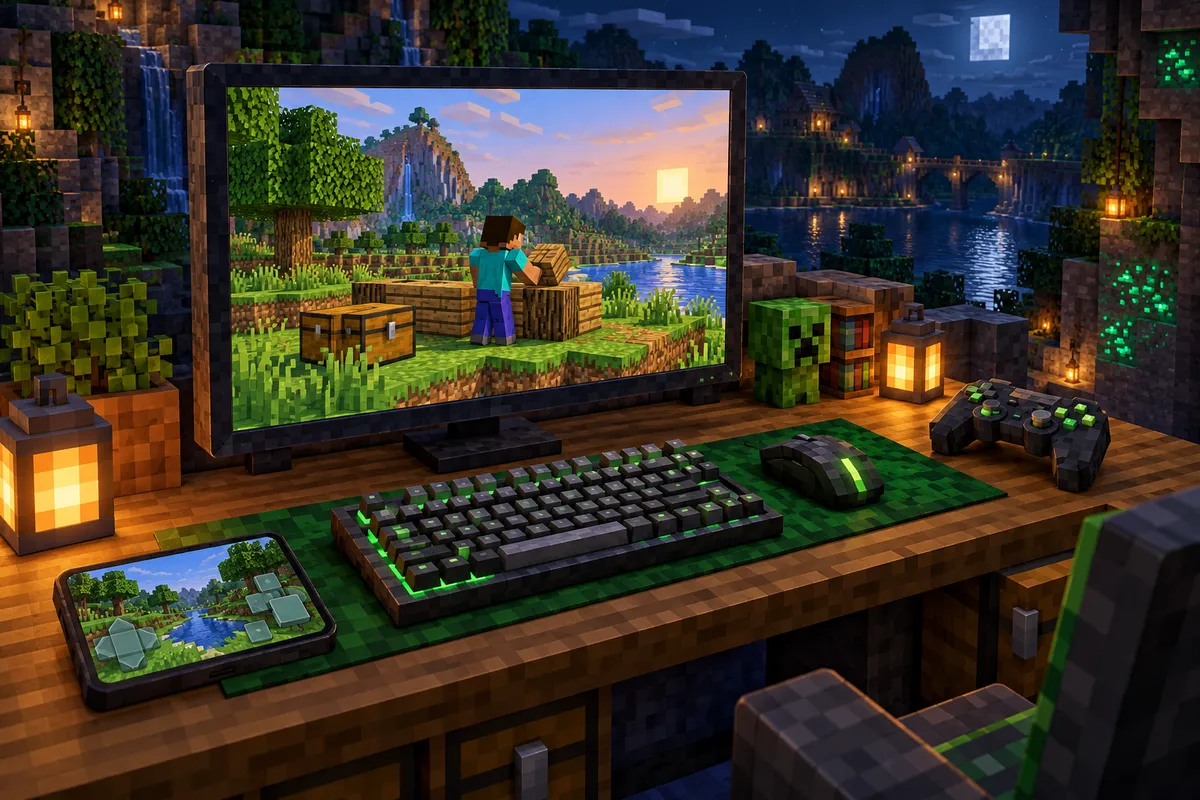
На компьютере WASD отвечают за движение, мышь — за обзор, левая кнопка мыши — за атаку и разрушение блоков, правая — за использование предметов. Чтобы поменять кнопки в Java Edition, откройте Настройки → Управление → Назначение клавиш. На телефоне Bedrock Edition схема кнопок меняется в разделе сенсорного управления. Например, чтобы смотреть в подзорную трубу на ПК, удерживайте правую кнопку мыши.
Основные клавиши управления на ПК
Ниже — стандартные назначения Java Edition 26.3. ЛКМ означает левую кнопку мыши, ПКМ — правую, СКМ — нажатие на колёсико. Сочетания с Ctrl указаны для Windows и Linux.
| Кнопка | Действие |
|---|---|
W, A, S, D | Вперёд, влево, назад, вправо |
| Движение мыши | Поворот камеры и наведение прицела |
Пробел | Прыжок; в воде — всплытие |
Левый Shift | Красться: двигаться медленнее и удерживаться у края блока при обычной ходьбе. Во время езды — спешиться |
W + левый Ctrl | Начать быстрый бег |
Дважды W | Другой способ начать бег: после второго нажатия продолжайте держать клавишу |
| ЛКМ | Атаковать; удерживать для разрушения блока |
| ПКМ | Поставить блок, открыть сундук, взаимодействовать с существом. Для еды и натягивания лука удерживайте кнопку |
Shift + ПКМ | Поставить блок на сундук или другой блок с собственным интерфейсом, не открывая его |
| СКМ | Выбрать блок под прицелом. В Выживании он должен быть в вашем инвентаре; в Творческом режиме предмет можно получить таким способом |
E | Открыть или закрыть инвентарь |
1–9 или прокрутка колёсика | Выбрать ячейку панели быстрого доступа |
F | Поменять местами предметы в основной и второстепенной руках |
Q | Выбросить один предмет из выбранной ячейки |
Ctrl + Q | Выбросить всю стопку из выбранной ячейки |
Дважды Пробел в Творческом режиме | Включить или выключить полёт. В полёте удерживайте Пробел для подъёма, Shift — для снижения |
Бег и полёт — разные действия. Двойное нажатие прыжка не включает свободный полёт в Выживании. Если быстрый бег перестал включаться, проверьте запас еды.
Горячие клавиши инвентаря
Эти сочетания работают при открытом инвентаре или сундуке. Для действий с отдельной ячейкой сначала наведите на неё курсор.
| Действие мышью или клавиша | Результат |
|---|---|
| ЛКМ по стопке | Взять всю стопку; следующим нажатием положить её в ячейку |
| ПКМ по стопке с пустым курсором | Взять примерно половину стопки |
| ПКМ по ячейке со стопкой на курсоре | Положить один предмет |
Shift + ЛКМ | Быстро перенести стопку между сундуком и инвентарём. Без открытого сундука — между основным инвентарём и панелью быстрого доступа |
1–9 над предметом | Переместить предмет в соответствующую ячейку панели или обменять содержимое ячеек |
F над предметом | Обменять предмет с содержимым второстепенной руки |
| Двойной щелчок ЛКМ по предмету | Собрать одинаковые предметы из доступных ячеек в одну стопку, до её предела |
Q или Ctrl + Q над предметом | Выбросить один предмет или всю стопку |
Чат, вид от третьего лица и скриншоты
| Клавиша | Что делает в Java Edition |
|---|---|
Esc | Открывает меню или закрывает текущий экран. На сервере открытие меню не останавливает мир |
T | Открывает чат |
/ | Открывает чат с начальным слешем для ввода команды |
Enter | Отправляет сообщение или выполняет введённую команду |
Tab | Показывает список игроков, пока клавиша удерживается. При вводе команды — подставляет подходящее продолжение |
L | Открывает достижения. Это не кнопка книги рецептов |
F1 | Скрывает или возвращает интерфейс, включая прицел |
F2 | Сохраняет скриншот |
F5 | Переключает вид: от первого лица, сзади персонажа, перед персонажем |
F11 | Переключает полноэкранный и оконный режимы |
Чтобы сделать снимок без панели предметов, сначала нажмите F1, затем F2. Ещё одно нажатие F1 вернёт интерфейс.
Клавиши F3: координаты и отладка
Сочетания ниже относятся к Java Edition. В Bedrock такого экрана F3 нет: отображение координат включают в настройках мира.
| Сочетание | Назначение |
|---|---|
F3 | Показать или скрыть отладочную информацию |
F3 + F6 | Открыть настройки отладочного экрана: выбрать строки с координатами, FPS и другими данными |
F3 + Q | Вывести справку по сочетаниям с F3 |
F3 + G | Показать или скрыть границы чанков |
F3 + B | Показать или скрыть области столкновения существ и других сущностей |
F3 + H | Включить расширенные подсказки предметов, в том числе числовую прочность повреждённых инструментов |
F3 + A | Перезагрузить отображаемые чанки |
F3 + T | Перезагрузить ресурсы, включая текстуры и звуки |
F3 + F4 | Открыть переключатель режимов игры: удерживайте F3, выбирайте режим клавишей F4, затем отпустите F3 |
Для переключения режимов нужны права на команду /gamemode. Если на отладочном экране нет координат, проверьте их отображение через F3 + F6; сервер также может ограничивать доступную отладочную информацию.
Как поменять управление в Майнкрафте
- Нажмите
Escи откройте Настройки → Управление → Назначение клавиш. - Найдите нужное действие и нажмите кнопку с его текущим назначением.
- Нажмите новую клавишу клавиатуры или кнопку мыши.
- Проверьте совпадения назначений. В Java 26.3 они подсвечиваются жёлтым: одна кнопка может запускать несколько действий.
- Нажмите Готово и проверьте управление в мире.
Чтобы вернуть отдельное назначение, используйте кнопку сброса рядом с ним. Общий сброс возвращает стандартные клавиши сразу для всех действий, включая назначения модов.
В разделе Управление можно выбрать удержание или переключение для приседания и бега. При переключении одно нажатие включает действие, следующее выключает. Это удобнее, если трудно постоянно держать кнопку; стандартной настройки приседания по двойному нажатию в Java нет.
Чувствительность обзора меняется в настройках мыши. Если камера поворачивается слишком резко, уменьшите чувствительность. Если персонаж неожиданно прыгает при подходе к блокам, проверьте автопрыжок.
Управление на ноутбуке
На ноутбуке действуют те же назначения, что и на обычном ПК. Если F2, F3 или F5 меняют громкость, яркость либо выполняют другое действие ноутбука, попробуйте Fn + F2, Fn + F3 или Fn + F5. Для сочетаний с отладкой также может потребоваться удерживать Fn.
Без мыши можно использовать тачпад, но одновременные повороты, движение и атака часто менее удобны. Если на тачпаде трудно нажимать колёсико или правую кнопку, переназначьте выбор блока и использование предмета на свободные клавиши.
Управление в Майнкрафте на телефоне
На Android и iPhone обычно играют в Bedrock Edition. Для обзора проведите пальцем по свободной области экрана, для движения используйте джойстик или стрелки, а предмет выбирайте касанием ячейки панели быстрого доступа.
- Откройте Настройки и раздел сенсорного управления — в зависимости от перевода он может называться Сенсор или Сенсорное управление.
- Нажмите кнопку изменения режима управления.
- Выберите схему по таблице ниже.
- В открытом мире включите настройку расположения кнопок и откройте её редактор. Подстройте размер, положение и прозрачность кнопок, затем сохраните изменения.
| Схема | Как работает | Когда выбирать |
|---|---|---|
| Джойстик и взаимодействие касанием | Передвигайте джойстик для ходьбы, касайтесь нужных объектов на экране | Если удобнее выбирать цель пальцем |
| Крестовина и взаимодействие касанием | Двигайтесь стрелками, взаимодействуйте касанием объектов | Если привыкли к старому управлению со стрелками |
| Джойстик и прицел | Наведите центральный прицел на цель и используйте отдельные кнопки действий | Если нужен постоянный крестик в центре экрана |
Чтобы сделать крестик-прицел, выберите схему с джойстиком и прицелом. Крестовина — это стрелки движения, а прицел — отметка в центре экрана; это разные элементы управления.
В схеме взаимодействия касанием удерживайте палец на блоке, чтобы ломать его. В схеме с прицелом используйте кнопку разрушения. В Творческом режиме двойное нажатие кнопки прыжка включает полёт.
Для привычного управления со стрелками выберите крестовину. При этом внешний вид старых кнопок может отличаться: выбор схемы возвращает способ движения, но не обязательно оформление интерфейса прежнего выпуска.
Как играть с геймпадом или джойстиком
Bedrock Edition поддерживает совместимые геймпады без модов. Подключите контроллер к устройству через USB или Bluetooth и откройте раздел контроллера в настройках. Там можно изменить назначения кнопок и чувствительность обзора.
| Элемент геймпада | Стандартное действие в Bedrock |
|---|---|
| Левый стик | Движение |
| Правый стик | Обзор и прицеливание |
| Правый курок | Атака и разрушение блоков |
| Левый курок | Использование предмета и установка блоков |
| Левая и правая верхние кнопки | Переключение ячеек панели быстрого доступа |
В Java Edition 26.3 встроенного управления геймпадом нет. Его добавляет Controlify: он поддерживает управление персонажем, меню и инвентарём, а также настройку кнопок. Среди модов для Java выбирайте файл под вашу версию игры и загрузчик; один файл не подходит сразу для всех выпусков Minecraft. Для нестандартных джойстиков в Controlify также предусмотрено назначение осей и кнопок.
Что отличается в старых версиях и Bedrock
| Издание или выпуск | Что учитывать |
|---|---|
| Java 1.12.2 | Основные кнопки движения, мыши и инвентаря совпадают. Переключателя режимов F3 + F4 ещё нет: он появился в Java 1.16 |
| Java 1.16.5 и 1.20.1 | Основная раскладка совпадает, но меню F3 + F6 отсутствует. Совпадающие назначения клавиш подсвечиваются красным |
| Java 1.21.x | Настраиваемый экран отладки F3 + F6 появился в 1.21.9. В том же выпуске предупреждение о совпадениях клавиш стало жёлтым |
| Java 26.3 | С этого выпуска игровые назначения используют физическое положение клавиш. Переключение языка ввода не должно менять расположение кнопок движения. Настройка Raw Input удалена |
| Bedrock на ПК | Основные движение и действия мышью похожи на Java. Кнопки меняются в разделе «Клавиатура и мышь»; сочетания отладки с F3 и обмен рук через F не работают как в Java |
Играть интереснее на сервере — выбирайте в рейтинге серверов Майнкрафт и заходите прямо сейчас.


