
Как сделать сборку модов в Майнкрафте — пошаговый гайд
Создайте отдельный профиль, выберите версию и загрузчик, установите совместимые моды. Как проверить зависимости, настроить и экспортировать сборку.
Обновлено 15 октября 2026 г.
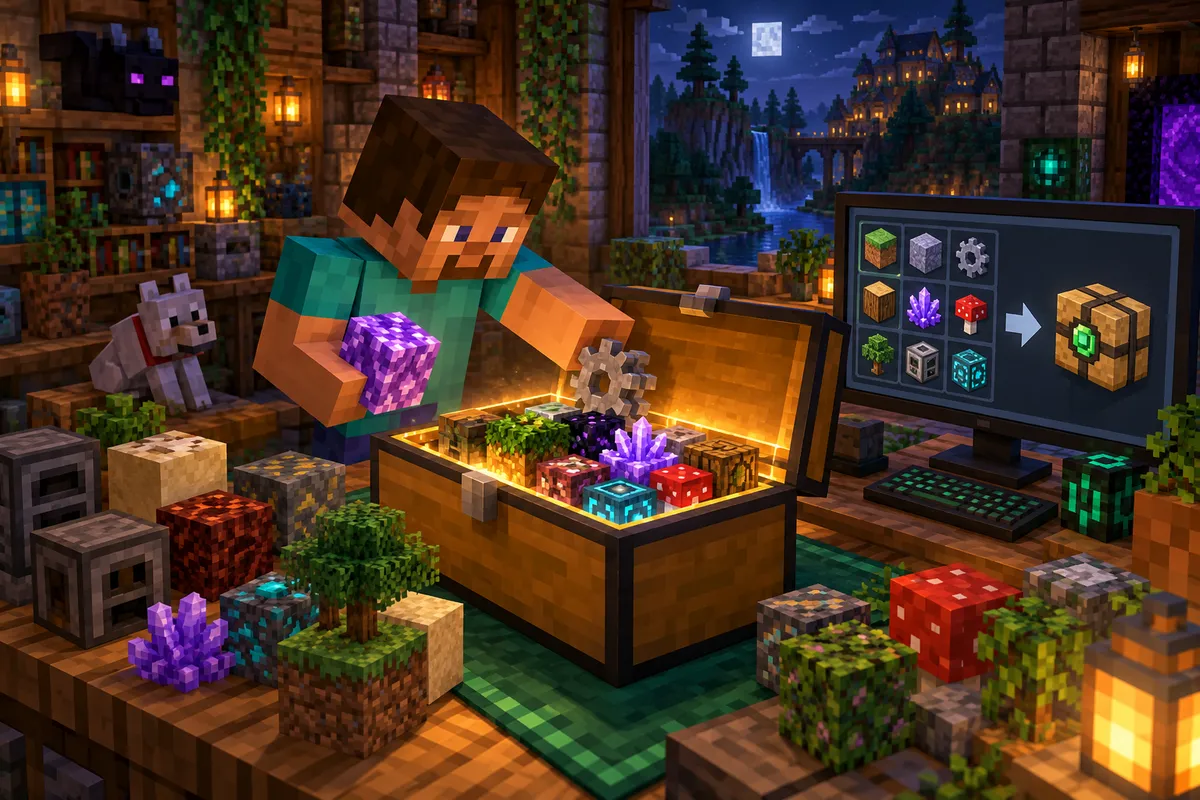
Чтобы сделать собственную сборку модов в Майнкрафте, создайте отдельный профиль, выберите общую версию игры и загрузчик для нужных модов, установите зависимости и проверьте запуск. Затем настройте моды, экспортируйте профиль и импортируйте архив в чистую установку — так вы убедитесь, что сборку можно передать другу.
Как выбрать версию Майнкрафта и загрузчик
Начните с модов, ради которых собираете сборку. Выпишите основные механики: техника, магия, исследование мира или улучшение обычного выживания. Найдите нужные проекты в каталоге модов и проверьте доступные выпуски. Для идей пригодится подборка готовых сборок.
Для игры на 26.3 каждый выбранный файл должен поддерживать 26.3 и ваш загрузчик. Если важный мод ещё не обновился, выберите версию, где есть весь нужный набор. Переименование файла не делает старый мод совместимым с новой игрой.
Fabric, Forge и NeoForge — разные загрузчики. Выбирайте тот, для которого выпущены ваши основные моды. Даже если у проекта есть несколько вариантов, скачивайте файл именно для своего загрузчика: совместимость Forge и NeoForge нельзя считать автоматической. Моды для разных выпусков внутри ветки 1.21.x тоже не обязательно совместимы.
Проверьте Java в настройках профиля. Если лаунчер умеет подбирать её автоматически, используйте эту функцию; при ручном выборе ориентируйтесь на таблицу и требования загрузчика. Настройка Java в Legacy Launcher описана в отдельной инструкции. Если Майнкрафт не находит Java, проверьте среду запуска по отдельной инструкции.
| Версия игры | Java для запуска сборки |
|---|---|
| 26.3 | Java 25 |
| 1.21.x | Java 21 |
| 1.20.1 | Java 17 |
| 1.16.5 и 1.12.2 | Java 8 |
В Bedrock Edition используют дополнения с наборами параметров и ресурсов. Файлы Java-модов и загрузчики Forge, NeoForge или Fabric туда не устанавливаются; для этой редакции выбирайте дополнения Bedrock.
Как создать отдельный профиль и установить моды
Удобно собирать модпак в менеджере профилей, например CurseForge App или Modrinth App. Каждый профиль должен иметь свою игровую папку: иначе моды и настройки разных сборок будут мешать друг другу. Для установки игры также доступен MineLauncher.
- В CurseForge App откройте раздел Minecraft и нажмите Create. Укажите название сборки, версию игры и загрузчик.
- Выберите выпуск загрузчика, который удовлетворяет требованиям модов. Если автор требует определённую версию или более новую, учитывайте это при создании профиля.
- Запустите профиль без дополнительных модов. Дождитесь главного меню и закройте игру: сначала убедитесь, что работает сама основа сборки.
- Откройте профиль и нажмите Add More Content. Добавьте основной мод и его обязательные зависимости.
- Запускайте игру после каждого небольшого набора изменений. Не устанавливайте весь список сразу: при вылете будет сложнее найти причину.
- При ручной установке откройте игровую папку выбранного профиля и поместите файлы модов в
mods. Обычный файл.jarраспаковывать не нужно.
Ресурспаки кладут в resourcepacks, а шейдерпаки — в shaderpacks, если установлен совместимый мод для шейдеров. Архив готовой сборки импортируют через лаунчер, а не помещают целиком в mods.
Как проверить зависимости и совместимость
Откройте страницу именно того выпуска мода, который устанавливаете. Описание проекта в целом может относиться к другой версии игры или другому загрузчику.
| Что проверить | Как поступить |
|---|---|
| Версия игры и загрузчик | Выберите файл с поддержкой вашей версии Minecraft и вашего загрузчика. |
| Обязательные зависимости | Установите проекты с пометкой Required или Required Dependency, соблюдая указанные ограничения версий. |
| Необязательные зависимости | Добавляйте Optional только для нужных дополнительных возможностей. |
| Сторона установки | Проверьте, нужен мод клиенту, серверу или обеим сторонам. |
| Несовместимые моды | Прочитайте предупреждения автора и уберите конфликтующий проект либо найдите совместимые выпуски. |
Fabric Loader и Fabric API — разные компоненты. Установка загрузчика не заменяет Fabric API: если мод требует эту библиотеку, добавьте её в профиль. Менеджер может установить зависимости автоматически, но после ручного добавления файлов их нужно проверить самостоятельно.
Не оставляйте в mods старую и новую версии одного мода. Совпадение версии игры и загрузчика — необходимая проверка, но оно не гарантирует, что любые моды будут работать вместе.
Как проверить сборку и найти причину вылета
- Создайте тестовый мир. Проверьте появление добавленных предметов, основные рецепты, генерацию мира и работу главных механик модов.
- Сохраните мир, полностью закройте игру и загрузите его снова. Некоторые ошибки проявляются только после повторного входа.
- Если возник вылет, прочитайте сообщение загрузчика, затем
logs/latest.logи свежий отчёт вcrash-reports, если он появился. Ищите указания на недостающий мод, требуемую версию или несовместимость; один код выхода причину не объясняет. - Вернитесь к последнему рабочему набору. Проверяйте последние добавленные моды по одному, сохраняя их обязательные зависимости.
Если загрузчик прямо называет недостающую библиотеку, установите подходящий выпуск этой библиотеки. Если явной причины нет, временно отключайте части подозрительного набора и повторяйте проверку. Подробнее о разборе таких случаев — в инструкции что делать, если моды не загружаются. Если игра зависает при запуске, пригодится инструкция что делать, если Майнкрафт долго грузится. Для зависания при входе в мир есть отдельная инструкция что делать, если Майнкрафт завис на Loading terrain.
Перед обновлением или удалением модов скопируйте профиль и сохранения. Проверяйте изменения на копии мира: удаление мода с блоками и предметами может привести к потере его содержимого.
Как настроить моды, управление и память
- После первого запуска откройте настройки мода в игре, если у него есть такое меню. Для ручного редактирования закройте игру и найдите файл настроек в
configлибо в месте, указанном автором. - Меняйте связанные параметры небольшими группами: генерацию, частоту появления существ, сложность, рецепты. После изменений повторяйте проверку; настройки генерации удобнее оценивать в новом тестовом мире.
- Откройте настройки управления и устраните пересечения клавиш. Проверьте, что нужные действия модов действительно вызываются.
- Настройте лимит оперативной памяти в профиле, оставив запас системе и другим программам. Повышайте его при подтверждённой нехватке памяти; низкий FPS сам по себе не означает, что нужно выделить больше.
Часть настроек может относиться к отдельному миру. Например, в Forge для 1.20.1 серверные конфиги находятся в saves/имя_мира/serverconfig, а шаблоны для новых миров можно подготовить в defaultconfigs рядом с mods. Изменение шаблона не меняет уже существующие настройки мира.
В новых версиях NeoForge серверные конфиги по умолчанию могут находиться в config, а файлы в serverconfig мира переопределяют их. Проверьте документацию выбранного загрузчика и убедитесь, что настройки применяются при создании нового мира.
Как сделать сборку в TLauncher
- Откройте TL MODS и нажмите Создать.
- Задайте название сборки. В параметрах создаваемого профиля проверьте версию Minecraft и загрузчик: они должны подходить вашим модам.
- Выберите созданную сборку, откройте вкладку Моды и добавьте нужные проекты кнопкой Установить.
- Вернитесь к запуску, выберите название своей сборки в списке версий и войдите в игру. Проверяйте зависимости и запуск так же, как при обычной установке.
Если нужной версии или загрузчика нет среди доступных вариантов, создайте профиль в другом менеджере, который их поддерживает. Не заменяйте требуемый загрузчик похожим по названию.
Как экспортировать сборку и передать другу
Сначала определите, какой формат умеет импортировать лаунчер получателя. Обычный архив игровой папки и экспорт модпака — разные вещи.
| Формат | Как получить | Что проверить |
|---|---|---|
Экспорт CurseForge, .zip | Откройте меню профиля и выберите Share Profile. | В корне архива должны быть manifest.json и папка overrides с дополнительными файлами сборки. |
Экспорт Modrinth, .mrpack | Откройте профиль, вкладку модов и выберите Export modpack. | Получатель должен использовать лаунчер с поддержкой импорта .mrpack. |
| Ручной архив | Упакуйте нужные файлы и приложите инструкцию. | Получателю понадобится отдельно установить указанную версию игры и загрузчика; универсального импорта такого архива нет. |
- Дайте выпуску сборки название и номер. Запишите версии Minecraft, загрузчика и Java, чтобы друг мог воспроизвести рабочую установку.
- Включите изменённые конфиги, используемые скрипты, задания и необходимые ресурсы. Если сборка использует шаблоны из
defaultconfigs, добавьте их тоже. Не ограничивайтесь папкойmods. - Исключите личные сохранения, скриншоты, логи и данные аккаунтов. Добавляйте мир только тогда, когда он нужен для самой сборки. Перед распространением включённых напрямую файлов проверьте разрешения их авторов.
- Экспортируйте сборку и импортируйте полученный файл в новый профиль. Создайте мир и убедитесь, что сохранились настройки, рецепты и нужные ресурсы.
Для совместной игры отдельно подготовьте сервер с подходящим загрузчиком и теми модами, которые нужны серверу. Клиентские моды интерфейса и графики переносить туда автоматически не следует. Общие моды и игровые настройки согласуйте с клиентской сборкой, затем проверьте подключение; дальнейшие шаги есть в руководстве по созданию сервера.
Играть интереснее на сервере — выбирайте в рейтинге серверов Майнкрафт и заходите прямо сейчас.


