
Майнкрафт по сети — как играть с другом онлайн
Чтобы играть в Майнкрафт по сети с другом, подключитесь к одному серверу или откройте мир для LAN. Инструкции для ПК, телефона, Radmin VPN и решения ошибок.
Обновлено 15 октября 2026 г.
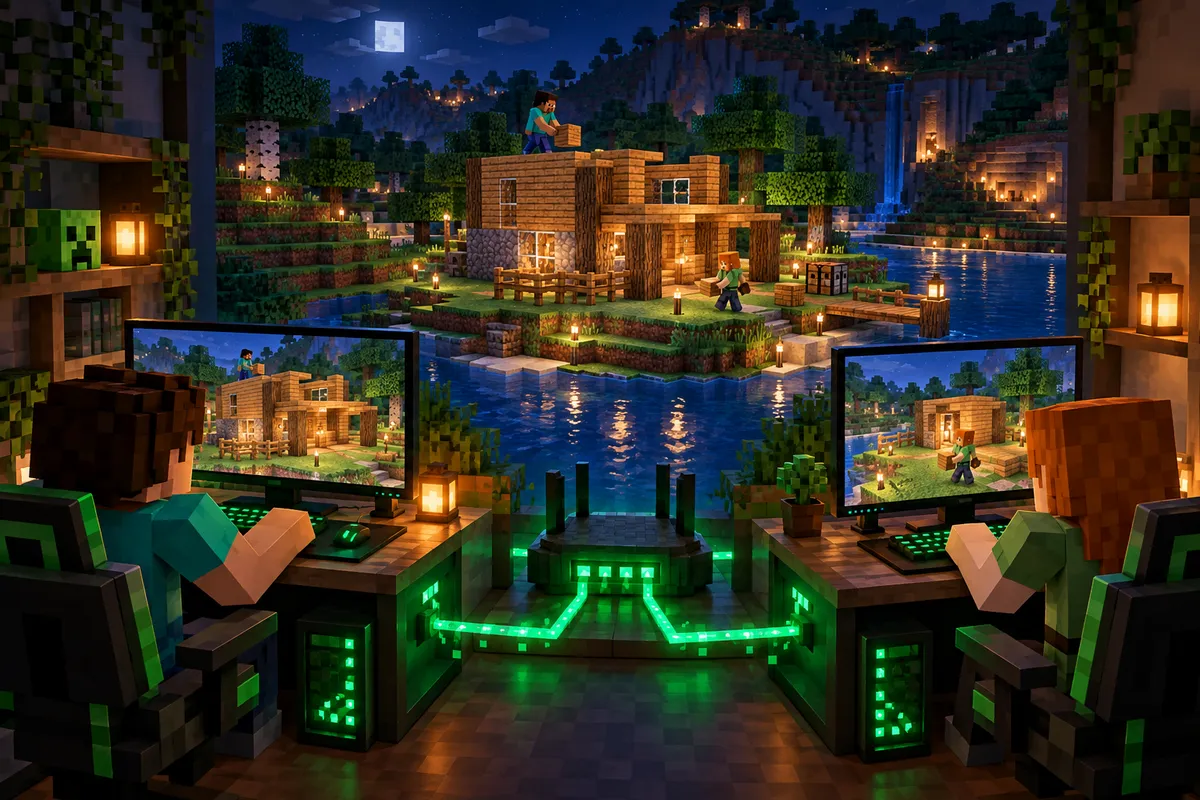
Чтобы играть в Майнкрафт по сети с другом, подключитесь к одному серверу или откройте свой мир для совместной игры. На ПК с Java Edition в одной домашней сети подойдёт LAN, а через интернет — сервер, Radmin VPN или совместимый мод для подключения к миру. На телефонах с Bedrock Edition можно присоединиться к миру друга через список друзей.
Какой способ выбрать
| Ваша ситуация | Что использовать | Что понадобится |
|---|---|---|
| Компьютеры подключены к одному роутеру | Локальная сеть — LAN | Одинаковая версия Java Edition и открытый мир хозяина |
| Вы в разных домах и хотите играть на общем сервере | Подключение по адресу сервера | Подходящая редакция и версия игры |
| Нужен свой мир Java через интернет, у всех Windows | Radmin VPN и LAN | Общая виртуальная сеть и работающая игра хозяина |
| Нужен свой мир Java через интернет без настройки роутера | Мод для совместной игры | Выпуск мода под вашу версию и загрузчик |
| Вы играете на телефонах или на телефоне и ПК с Bedrock | Мир друга, LAN или сервер Bedrock | Совместимые версии Bedrock Edition |
| Друзья должны заходить, когда хозяин вышел из игры | Отдельный сервер или Realms | Работающий сервер либо подписка владельца Realms |
Сначала проверьте редакцию игры. Java Edition и Bedrock Edition напрямую друг к другу не подключаются. На Android и iPhone используется Bedrock; на Windows доступны обе редакции. Для обычного LAN-мира Java установите одинаковую версию вплоть до последней цифры. На публичном сервере могут поддерживаться разные версии — ориентируйтесь на требования его владельца.
Как подключиться к серверу на ПК
Если сервер уже работает, создавать виртуальную сеть и открывать порты у себя не нужно.
- Узнайте адрес сервера, поддерживаемые версии и необходимость установки модов.
- Запустите подходящую версию Java Edition.
- Откройте «Сетевая игра» → «Добавить сервер». Название можно указать любое, а адрес скопируйте точно, включая порт после двоеточия, если он указан.
- Сохраните запись, выберите её и нажмите «Подключиться».
- Отправьте другу тот же адрес. Если у сервера несколько миров или режимов, выберите одинаковый режим внутри игры.
Для разового входа подойдёт «Прямое подключение». В поле адреса вводите только адрес игрового сервера и при необходимости его порт.
Как играть по локальной сети в Java Edition
Этот способ подходит для компьютеров в одной домашней сети. Один может быть подключён по Wi-Fi, другой — кабелем к тому же роутеру. Гостевая Wi-Fi-сеть часто изолирует устройства и мешает подключению.
- Запустите у всех одинаковую версию игры. Для модовой сборки также согласуйте загрузчик и необходимые игровые моды.
- На компьютере хозяина откройте одиночный мир.
- В Java 26.3 нажмите
Esc, откройте параметры мира — World Options — и найдите раздел Multiplayer. Включите доступ по LAN; поле Port задаёт порт подключения. Разрешать команды ради совместной игры не требуется. - На другом компьютере откройте «Сетевую игру» и дождитесь появления локального мира в списке.
- Выберите найденный мир и подключитесь. Хозяин должен оставаться в этом мире всё время совместной игры.
Если мир не появился, подключитесь вручную. На компьютере хозяина с Windows нажмите Win + R, введите cmd и выполните ipconfig. Найдите IPv4-адрес активного подключения Wi-Fi или Ethernet. Нужен адрес компьютера, а не «Основной шлюз».
На компьютере друга выберите «Сетевая игра» → «Прямое подключение» и введите IP:порт. Например, если адрес хозяина — 192.168.1.10, а порт мира — 51234, получится 192.168.1.10:51234. Используйте значения из своей сети.
| Версия Java | Где открыть мир для сети | Как узнать порт |
|---|---|---|
| 1.12.2 и 1.16.5 | Esc → «Открыть для сети» → «Открыть мир для сети» | Прочитайте сообщение в чате после открытия мира |
| 1.20.1 и 1.21.x | Через «Открыть для сети» в меню паузы | Можно задать в окне открытия мира или прочитать в чате |
| 26.3 | Через параметры мира, раздел Multiplayer и настройку LAN | Проверьте поле Port и сообщение об открытии мира |
Возможность выбирать порт в окне LAN появилась в Java 1.19.3. В Java 26.3 настройки LAN перенесли в параметры мира. После нового открытия мира проверяйте порт заново, особенно если не задавали его вручную.
Как играть через Radmin VPN
Radmin VPN объединяет компьютеры через интернет в виртуальную локальную сеть. Находиться рядом или подключаться к одному роутеру не нужно. Этот вариант рассчитан на Windows; программа удалённого управления Radmin Server для игры не требуется.
- Установите и запустите Radmin VPN на обоих компьютерах.
- На компьютере хозяина выберите «Создать сеть», задайте название и пароль. На компьютере друга выберите «Присоединиться к сети» и введите эти данные.
- Убедитесь, что вы видите друг друга в Radmin VPN. При проблемах проверьте связь через пункт проверки соединения — ping — в меню участника.
- На компьютере хозяина откройте одиночный мир Java для LAN способом для своей версии и запишите порт.
- На компьютере друга откройте «Сетевую игру» → «Прямое подключение». Введите IPv4-адрес хозяина из Radmin VPN, затем двоеточие и порт мира.
Для Radmin берите адрес из Radmin VPN. Домашний адрес Wi-Fi для друга из другого дома не подойдёт. Автоматическое обнаружение мира может не сработать, поэтому вводите адрес вручную.
Radmin VPN и Minecraft должны оставаться запущенными у обоих игроков. Если соединение блокируется, разрешите входящие подключения игре и используемому ею процессу Java в брандмауэре Windows.
Через Hamachi порядок похожий: создайте общую сеть, откройте мир для LAN и подключитесь по IPv4-адресу хозяина из Hamachi с портом мира.
Какой мод нужен для игры с другом
Мод необязателен: обычная Java Edition уже поддерживает серверы и LAN. Моды для совместной игры помогают подключить друга через интернет к вашему одиночному миру.
- Essential. Установите совместимый выпуск у обоих игроков, добавьте друг друга в друзья внутри мода, запустите размещение мира через Host и отправьте приглашение.
- e4mc. Достаточно установить у хозяина мира. После открытия мира для LAN мод выдаёт адрес, который друг вводит в «Прямом подключении». Сам e4mc другу не нужен; обязательные игровые моды вашей сборки всё равно понадобятся.
Перед установкой проверьте точную версию Minecraft и загрузчик на странице выбранного мода. Файл для другой версии нельзя считать совместимым с Java 26.3: если подходящего выпуска нет, выберите другой способ подключения или поддерживаемую версию игры. В обоих вариантах хозяин должен оставаться в своём мире.
Как играть по сети на телефоне
Для игры через интернет на Android и iPhone используйте Bedrock Edition. У обоих игроков должны быть совместимые версии, вход в отдельные аккаунты Microsoft и разрешение на многопользовательскую игру.
- Добавьте друг друга в друзья по игровому тегу Microsoft. Проверьте, что добавили нужного игрока.
- На устройстве хозяина откройте настройки нужного мира до входа в него и включите многопользовательскую игру.
- Разрешите доступ друзьям или выберите вход по приглашению.
- Зайдите в мир и при необходимости отправьте другу приглашение из меню паузы.
- На устройстве друга откройте «Играть», перейдите к списку друзей и присоединитесь к доступному миру либо примите приглашение.
Для игры рядом подключите телефоны к одной Wi-Fi-сети. В настройках мира включите многопользовательскую игру и видимость для игроков локальной сети. Ищите доступный LAN-мир на экране «Играть» в разделе миров; в старом интерфейсе он может отображаться во вкладке «Друзья». На iPhone также проверьте, разрешён ли Minecraft доступ к локальной сети в настройках системы.
Чтобы зайти на отдельный сервер Bedrock с телефона, откройте «Играть» → «Серверы» → «Добавить сервер». Адрес и порт вводятся в отдельные поля — используйте данные владельца сервера. Когда хозяин обычного мира выходит из игры, друзья теряют соединение с ним.
Можно ли играть вместе на ПК и телефоне
Да, проще всего — через Bedrock Edition на обоих устройствах. На компьютере с Windows запустите Minecraft for Windows, на телефоне — Minecraft для Android или iOS. Затем подключитесь через друзей, LAN, сервер Bedrock или Realm для Bedrock.
Если на ПК запущена Java Edition, обычное приглашение или одинаковый Wi-Fi не помогут. Для совместной игры Java и Bedrock нужен сервер с настроенным Geyser. Уточните у владельца поддержку ваших версий и данные подключения для Bedrock. Серверы с Java-модами, которые обязательно устанавливать каждому игроку, обычный Geyser не поддерживает.
Как сделать свой сервер для друзей
Отдельный сервер нужен, если друзья должны заходить независимо от того, открыт ли Minecraft у владельца мира. Он работает на домашнем компьютере или у хостинг-провайдера. Начальные шаги разобраны в инструкции по созданию сервера. Расходы на игру и сервер разобраны в статье «Сколько стоит Майнкрафт».
- Выберите редакцию, версию и при необходимости модовую сборку. Для актуальной Java выбирайте сервер 26.3.
- Создайте и запустите сервер. Если используете хостинг Minecraft, скопируйте адрес подключения из его панели.
- Ограничьте доступ белым списком. В консоли Java-сервера выполните
whitelist on, затемwhitelist add Alex, заменивAlexником друга. Добавьте таким же способом свой ник. - Подключитесь к серверу и передайте другу его адрес. Сервер должен оставаться запущенным.
В Java 26.3 белый список нового сервера включён по умолчанию: перед первым входом добавьте игроков. В консоли команды пишут без начального /; в игровом чате — с ним и при наличии прав. Чтобы запретить конкретному игроку вход на сервер, используйте команду /ban.
Для домашнего сервера через интернет обычно требуется публичный IPv4-адрес и проброс порта на роутере к компьютеру сервера. Если провайдер использует CGNAT, одного проброса недостаточно: понадобится публичный адрес от провайдера, виртуальная сеть, туннель или хостинг. Локальный адрес компьютера работает только внутри соответствующей сети.
| Подключение | Стандартный порт | Протокол |
|---|---|---|
| Отдельный Java-сервер | 25565 | TCP |
| Отдельный Bedrock-сервер по IPv4 | 19132 | UDP |
| Мир Java, открытый для LAN | Заданный при открытии или указанный игрой | TCP для подключения к миру |
Порты отдельного сервера можно изменить. На хостинге используйте выданный порт, а для LAN — порт конкретного мира.
Realms — другой вариант отдельного мира для друзей: подписку оформляет владелец, приглашённым своя подписка Realms не нужна. Мир доступен без присутствия владельца в игре. Realms для Java и Bedrock разделены; обычную сборку с модами Forge или Fabric на Java Realms разместить нельзя.
Почему не получается подключиться
| Что происходит | Что проверить |
|---|---|
| LAN-мир не виден | Проверьте одинаковую редакцию и версию, общую локальную или виртуальную сеть, открытый мир хозяина. Попробуйте прямое подключение по правильному IPv4 и порту. |
Connection timed out — время ожидания истекло | Проверьте доступность компьютера хозяина, адрес, порт и брандмауэр. Для домашнего сервера через интернет — публичный адрес и проброс порта. |
Connection refused — соединение отклонено | Проверьте, работает ли сервер или LAN-мир на указанном порту. После повторного открытия мира порт мог измениться. |
| Несовместимая или устаревшая версия | Запустите версию, которую поддерживает сервер. Для обычного LAN используйте одинаковые версии. |
| Ошибка модов или несовпадение каналов | Согласуйте загрузчик, версии обязательных игровых модов и зависимости. Удобнее использовать одну сборку у всех. |
Failed to verify username или Invalid session | Закройте игру, заново войдите в аккаунт с купленной Java Edition в лаунчере и повторите запуск. Произвольный ник не заменяет проверку аккаунта на сервере. |
| Нет доступа к серверу по белому списку | Попросите владельца добавить точный ник. На своём Java-сервере используйте whitelist add Alex в консоли. |
| Сетевая игра недоступна из-за настроек аккаунта | Проверьте разрешения Microsoft/Xbox. Для детского аккаунта настройки многопользовательской игры меняет организатор семейной группы. |
Доступность публичного сервера можно проверить через проверку сервера; домашний LAN-мир такой проверке обычно недоступен. Если подключение всё ещё не работает, найдите точный текст сообщения в разделе ошибок и решений.
Играть интереснее на сервере — выбирайте в рейтинге серверов Майнкрафт и заходите прямо сейчас.


