
Схематика в Майнкрафте — схемы домов и установка мода
Схематика в Майнкрафте — файл постройки для голограммы или вставки в мир. Как установить Litematica, загрузить схему дома и пользоваться WorldEdit.
Обновлено 18 октября 2026 г.
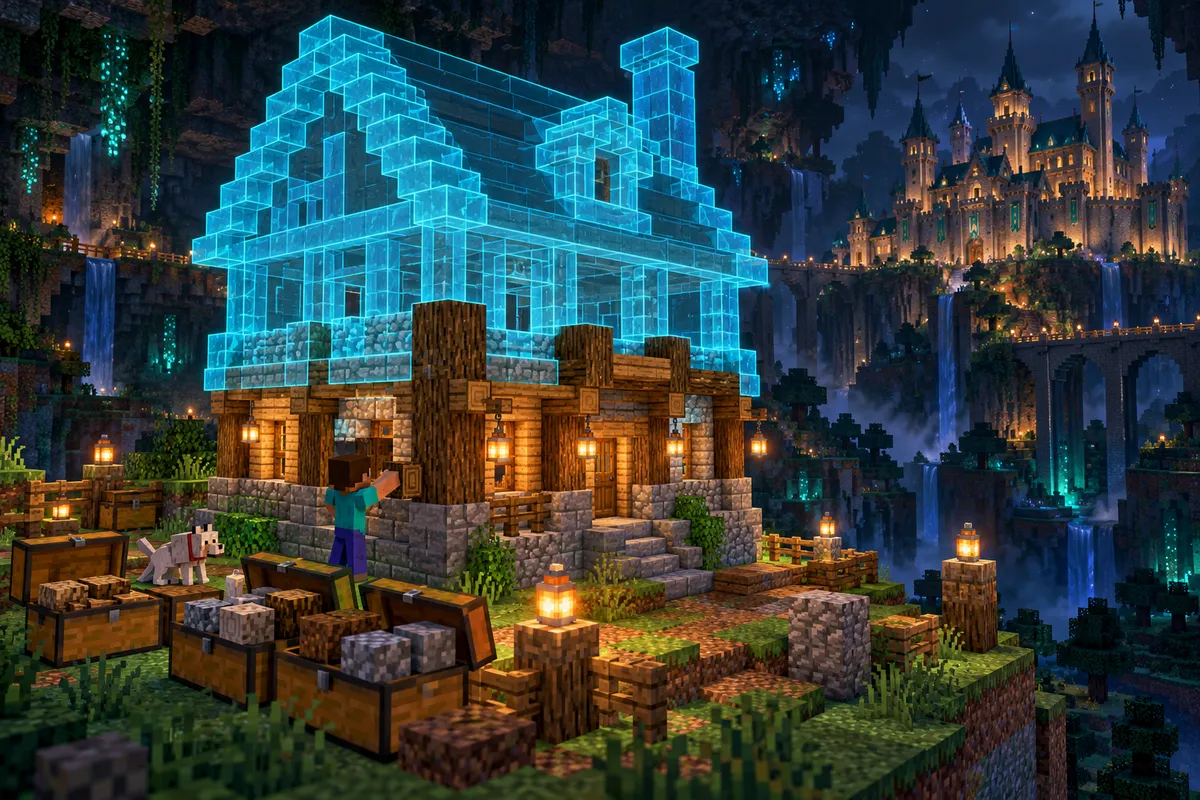
Схематика в Майнкрафте — это сохранённая схема постройки: дома, замка, фермы или другого сооружения. Файл можно открыть в Litematica как голограмму и повторить постройку вручную либо вставить реальные блоки через инструменты редактирования мира. Для Java 26.3 подходит Litematica под Fabric с библиотекой MaLiLib.
Чем отличаются .litematic, .schem и .schematic
Схема хранит расположение блоков и их состояния: например, направление ступенек. Это отдельный файл постройки, для открытия которого нужен совместимый мод или редактор.
| Формат | Для чего используют | Что учитывать |
|---|---|---|
.litematic | Родной формат Litematica: голограммы и перенос построек | Удобный выбор для строительства по схеме |
.schem | Формат Sponge, который использует современный WorldEdit | Поддержка разных вариантов формата зависит от выпуска программы |
.schematic | Старый формат MCEdit и Schematica | Рассчитан на старую систему блоков; для новых построек лучше выбирать современный формат |
Переименование расширения не преобразует файл. Если редактор не понимает формат, нужна конвертация или сохранение постройки через совместимую программу. Новые блоки также не появятся в старой игре только потому, что схема открылась.
Что установить: Litematica или Schematica
Словом «схематика» называют и сами файлы построек, и старый мод Schematica. Лайтматика — распространённое русское название Litematica, современного мода для работы со схемами.
| Версия игры | Подходящий вариант | Особенности |
|---|---|---|
| Java 26.3 | Litematica, Fabric и MaLiLib | Голограмма, список материалов, послойный показ и проверка ошибок |
| Java 1.16.5, 1.20.1 и 1.21.x | Litematica и MaLiLib для конкретного выпуска игры | Старые сборки могут отличаться поддержкой форматов и интерфейсом |
| Java 1.12.2 | Оригинальная Schematica под Forge с LunatriusCore либо соответствующий выпуск Litematica | Для Schematica обычно используют файлы .schematic |
Оригинальную Schematica для старой версии нельзя установить вместо Litematica в актуальную Java. В сборке на Forge или NeoForge проверяйте совместимость конкретного порта: файл для Fabric туда не подходит.
Где скачать схематику дома, замка и других построек
Готовые файлы .litematic доступны в разделе схем построек. Там можно выбрать дом для выживания, базу, башню, особняк или корабль.
- Для дома с деревянным каркасом и каменными стенами подойдёт средневековый дом.
- Для просторного жилья посмотрите большой красивый дом.
- Для крепости с укреплениями скачайте схему замка.
- Для отдельного хранилища ресурсов есть еловый склад.
Перед скачиванием проверьте размеры, версию игры и необходимые моды. Схема завода с блоками Create потребует соответствующую сборку, а большой замок — достаточно свободного места, включая подземную часть.
Как установить Litematica
- Создайте профиль Java 26.3 с загрузчиком Fabric. Для выбора версии игры можно использовать MineLauncher.
- Скачайте Litematica автора maruohon и библиотеку MaLiLib для той же версии Minecraft и загрузчика. При поиске через каталог модов проверяйте требования выбранного выпуска.
- Откройте папку игры именно этого профиля. У отдельных сборок она может отличаться от общей папки
.minecraft. - Положите файлы модов
.jarв папкуmods. Распаковывать их не нужно. - Запустите профиль Fabric, войдите в мир и нажмите
M— по умолчанию откроется меню Litematica.
Если используете Schematica на старой сборке, установите Forge, Schematica и LunatriusCore для соответствующей версии. Команды и сочетания клавиш Litematica к ней не относятся: назначение кнопок смотрите в настройках управления Schematica.
Как загрузить схему в Litematica
- Скачайте файл постройки. Если он находится в архиве, извлеките сам файл
.litematic. - Поместите его в папку
schematicsвнутри папки вашего игрового профиля. Для обычной установки путь выглядит как.minecraft/schematics/. При необходимости создайте папку. - Войдите в мир и откройте
M→ Load Schematics. Выберите файл. - Включите Create a placement и нажмите Load Schematic. Размещение нужно, чтобы загруженная схема появилась в мире.
- Откройте Schematic Placements → Configure. Задайте координаты начала размещения, поворот и при необходимости отражение.
Если файл уже загружен без размещения, откройте Loaded Schematics, выберите его и нажмите Create a placement. Перед стройкой проверьте высоту фундамента и положение входа: начало размещения не обязательно совпадает с углом дома.
Как строить по голограмме
Голограмма показывает будущую постройку поверх мира. В выживании ресурсы нужно добывать, а настоящие блоки — устанавливать на места подсказок.
- Выберите размещение и откройте Material List, по умолчанию сочетанием
M + L. Подготовьте основные материалы. - В меню Render Layers включите показ отдельного слоя или диапазона слоёв. Начните с нижней части постройки.
- Повторяйте голограмму настоящими блоками. Следите за направлением ступенек, брёвен, люков и компонентов механизмов.
- Переходите к следующим слоям. Для проверки откройте Schematic Verifier сочетанием
M + Vи запустите сравнение: оно помогает найти пропущенные, лишние и неправильно установленные блоки.
Easy Place облегчает установку блоков по схеме, но в выживании требует материалов. Встроенного принтера для автоматического строительства в Litematica нет. На сервере заранее проверьте правила использования Easy Place и дополнений-принтеров: разрешение на голограмму не означает разрешение на автоматизацию.
Как вставить схему целиком через Litematica
Для мгновенного переноса постройки в одиночном мире используйте творческий режим и функцию вставки. Сначала сделайте копию мира, если размещаете здание среди существующих построек. Для размещения шаблонов структур в Java также есть команда /place.
- Загрузите схему, создайте размещение и проверьте его координаты.
- Переключите режим инструмента на Paste schematic in world и выберите нужное размещение.
- Откройте настройки через
M + C, вкладку Hotkeys, и назначьте клавишу действиюexecuteOperation. - Возьмите инструмент Litematica — по умолчанию палку — и нажмите назначенную клавишу.
На сервере такая вставка требует прав на используемые команды, например /setblock и /fill, либо совместимого серверного решения. Само наличие клиентского мода этих прав не даёт.
Как вставить схематику через WorldEdit на сервере
Для WorldEdit удобнее использовать .schem. Нужны установленный на сервере WorldEdit и права на загрузку схем и вставку блоков. Файл должен находиться на сервере: папка Litematica на вашем компьютере для этого не подходит.
- Поместите файл, например
house.schem, в папку схем WorldEdit. На Bukkit, Spigot и Paper стандартный путь —plugins/WorldEdit/schematics/; у модовой установки —config/worldedit/schematics/. Настройки сервера могут менять этот путь. - В игре выполните
//schem list, чтобы проверить доступные файлы. - Загрузите постройку командой
//schem load house.schem. - Встаньте в точке вставки. Учитывайте сохранённое смещение схемы относительно игрока. Команда
//paste -nпозволяет задать область будущей вставки без размещения блоков. - Выполните
//pasteдля полной вставки либо//paste -a, чтобы пропустить воздух из схемы. - Если результат не подходит, отмените последнюю операцию WorldEdit командой
//undo.
Ключ -a не защищает существующие постройки: блоки схемы всё равно могут заменить блоки мира. Он только пропускает воздух, поэтому не освобождает внутренние помещения от земли или камня.
Стандартный WorldEdit напрямую не загружает .litematic. Один из способов переноса — вставить схему через Litematica в отдельный творческий мир, выделить готовую постройку WorldEdit, выполнить //copy и сохранить её командой //schem save house.
Схематики ферм и Create
Для фермы важна не только форма. Проверяйте редакцию игры, версию, условия запуска и настройки сервера: одинаково собранный механизм может работать иначе после обновления или на другом серверном ядре. Например, перед переносом фермы железа сверяйте требования к жителям и месту строительства с инструкцией выбранной конструкции.
У Create есть собственная система схем с файлами .nbt и строительством через Schematicannon. Пушка использует материалы из соседних хранилищ. Файл .litematic нельзя превратить в схему Create простым переименованием: скачайте вариант для Create или перенесите постройку в мир и сохраните средствами этого мода. Версии Create и дополнительных модов должны соответствовать требованиям схемы.
Почему схема не загружается или не видна
| Проблема | Что проверить |
|---|---|
| Файла нет в списке | Проверьте папку активного профиля, распакуйте архив и убедитесь, что скачали файл схемы |
| Файл загружен, голограммы нет | Создайте размещение, включите его отображение и проверьте координаты |
| Схема внезапно исчезла | Проверьте переключатели общего отображения M + R, голограммы M + G и выбранный диапазон слоёв |
| Ошибка чтения файла | Проверьте формат, обновите совместимый выпуск мода и попробуйте скачать файл повторно |
| Голограмма отображается с артефактами | Отключите шейдеры и проверьте результат без них |
| Игра не запускается после установки | Сверьте версии Minecraft, загрузчика, Litematica и MaLiLib; прочитайте сообщение об отсутствующей или несовместимой зависимости |
Работает ли схематика в Bedrock
Litematica и оригинальная Schematica предназначены для Java Edition. В Bedrock для переноса структур используют другой формат — .mcstructure, структурные блоки и подходящие дополнения. Файлы .litematic, .schem и .schematic напрямую стандартными средствами Bedrock не открываются; при конвертации механизмы и модовые блоки требуют отдельной проверки.
Играть интереснее на сервере — выбирайте в рейтинге серверов Майнкрафт и заходите прямо сейчас.


