
Как включить войс в Майнкрафте — установка и настройка
Чтобы включить войс в Майнкрафте, установите Simple Voice Chat и настройте микрофон. Требования к серверу, кнопки, дальность слышимости и решения проблем.
Обновлено 15 октября 2026 г.
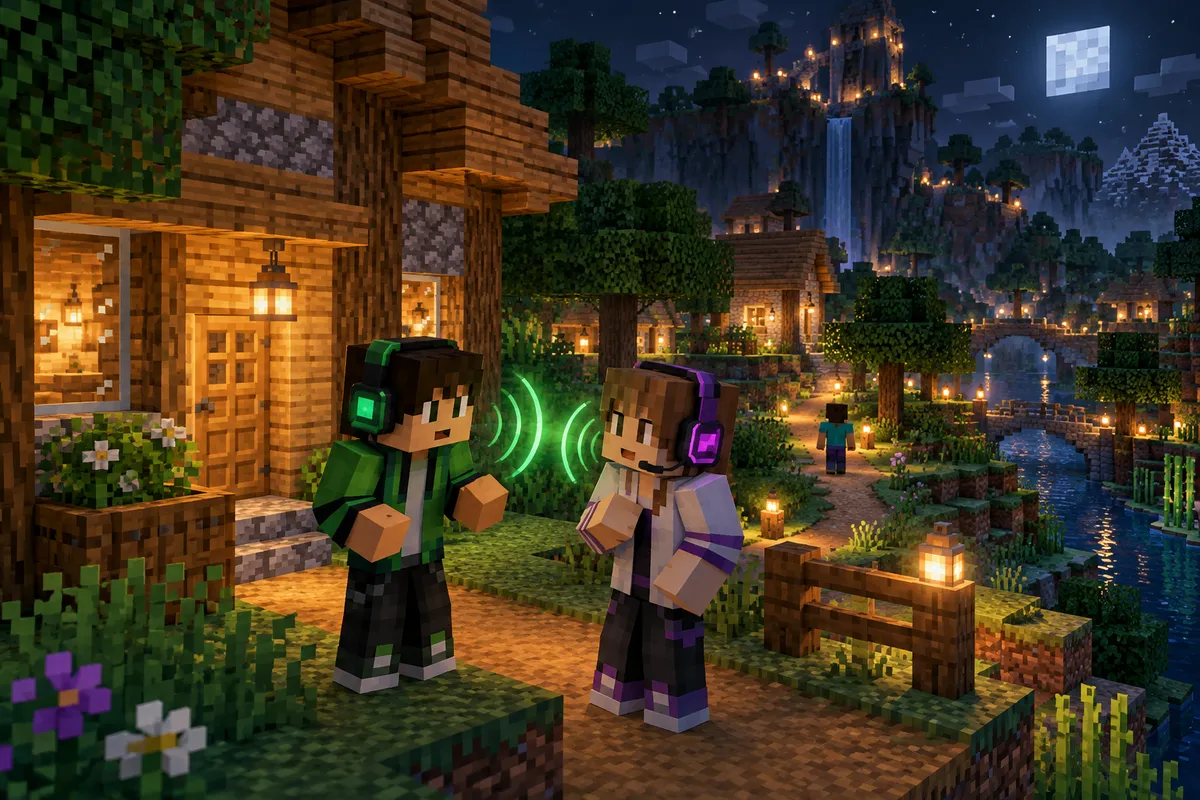
Чтобы включить войс в Майнкрафте, установите Simple Voice Chat под вашу версию игры и подключитесь к серверу, где установлен этот же голосовой чат. Нажмите V, выберите микрофон и наушники, затем настройте разговор по кнопке или активацию голосом. Во встроенных настройках обычной Java Edition голосового чата нет.
Что требуется игроку и серверу
Одного мода на вашем компьютере недостаточно: сервер тоже должен поддерживать Simple Voice Chat. Сначала уточните у администрации название голосового мода: если используется Plasmo Voice, устанавливайте его и следуйте настройкам сервера.
| Где | Что установить |
|---|---|
| У каждого игрока | Клиентский мод Simple Voice Chat и подходящий загрузчик модов |
| На сервере с модами | Серверный мод Simple Voice Chat под загрузчик и версию сервера |
| На Bukkit, Spigot или Paper | Серверный плагин Simple Voice Chat; игрокам всё равно нужен клиентский мод |
Например, клиент с Fabric может пользоваться голосовым чатом на сервере Paper. Желательно, чтобы версия самого Simple Voice Chat у игроков и сервера совпадала; подходящий файл для версии игры выбирают отдельно. Требование установить клиентскую и серверную части подтверждает инструкция разработчика.
Как установить Simple Voice Chat
- Узнайте версию Minecraft, название голосового мода и рекомендуемый выпуск мода на сервере.
- Установите загрузчик, для которого скачиваете мод: Fabric, Forge, NeoForge или Quilt. Для Java 26.3 выбирайте файл, где явно указана поддержка 26.3 и вашего загрузчика.
- Скачайте Simple Voice Chat со страницы автора на Modrinth или CurseForge. Другие дополнения можно искать в каталоге модов, но проверяйте автора и совместимость каждого файла.
- Откройте папку выбранного профиля игры и положите файл
.jarв папкуmods. Если папки нет, создайте её. Архив мода распаковывать не нужно. - Запустите профиль с загрузчиком и зайдите на сервер. Если игра сообщает об отсутствующей зависимости, установите указанную в ошибке версию зависимости.
Для запуска игры можно использовать MineLauncher. При ручной установке обязательно проверяйте папку профиля: у разных сборок могут быть отдельные папки mods.
Как подключить микрофон и начать говорить
- Подключите микрофон или гарнитуру. Проверьте запись голоса средствами операционной системы и разрешите приложениям доступ к микрофону.
- Войдите в мир и нажмите
V. При первом запуске откроется мастер настройки. Если настройка уже пройдена, откройте параметры через меню голосового чата. - В выборе микрофона, Select Microphone, укажите нужное устройство. В выборе устройства воспроизведения, Select Speaker, выберите наушники или колонки.
- Выберите Push to Talk, чтобы говорить при удержании кнопки, или Voice Activation, чтобы микрофон включался от голоса. Для разговора по кнопке назначьте удобную свободную клавишу.
- Включите проверку микрофона, Enable microphone testing, и произнесите несколько слов. При активации голосом настройте порог так, чтобы обычная речь проходила, а шум комнаты не включал передачу.
- Отключите проверку и попросите друга подойти к вам в игре. Проверьте разговор в обе стороны.
После первоначальной настройки с активацией голосом микрофон может оставаться выключенным — снимите отключение в меню. Если голос тихий, немного увеличьте усиление микрофона и повторите проверку; слишком сильное усиление добавляет шум и искажения.
На какую кнопку включается войс
Ниже указаны стандартные назначения новых выпусков Simple Voice Chat. Все клавиши можно изменить в настройках управления Minecraft; обозначения букв — латинские.
| Клавиша | Действие |
|---|---|
V | Открывает меню голосового чата |
| Назначенная вами кнопка | Передаёт голос при удержании в режиме Push to Talk; заранее не назначена |
M | Выключает или включает микрофон в режиме активации голосом |
N | Полностью выключает или включает голосовой чат: передачу и прослушивание |
H | Скрывает или показывает значки голосового чата, не выключая звук |
Если V ничего не открывает, найдите действия Simple Voice Chat в управлении и проверьте конфликт назначений. Если таких действий нет, проверьте установку мода и выбранный профиль. Назначения и ограничения кнопок приведены в документации управления.
Как настроить громкость и дальность слышимости
В настройках Simple Voice Chat регулируется общая громкость голосов. Для слишком громкого или тихого собеседника используйте отдельную настройку громкости игроков в меню мода. Усиление вашего микрофона влияет на вашу речь, а громкость голосового чата — на то, как вы слышите других.
В обычном разговоре слышимость зависит от расстояния между игроками. Максимальную дальность задаёт сервер: увеличение громкости у себя не позволит услышать игрока за её пределами.
| Режим | Стандартная дальность | Настройка сервера |
|---|---|---|
| Обычная речь | 48 блоков | max_voice_distance |
| Шёпот | 24 блока | whisper_distance |
Администратор может изменить эти значения. Для шёпота назначьте отдельную клавишу в управлении и удерживайте её при разговоре.
Для разговора на расстоянии откройте группы через меню V, создайте группу и пригласите друга, если сервер разрешает эту возможность. Если вы неожиданно слышите друга издалека, проверьте участие в группе. Вернуться к обычному разговору рядом можно, выйдя через меню или командой /voicechat leave.
Что настроить владельцу сервера
Голос Simple Voice Chat передаётся по UDP. Работающее подключение к Minecraft ещё не означает, что голосовой порт доступен. На арендованном сервере уточните в панели или поддержке хостинга, какой UDP-порт выделен для голосового чата. О запуске собственного сервера читайте в инструкции «Как создать сервер Майнкрафт».
- Установите серверный мод в
modsлибо плагин вplugins, затем запустите сервер для создания настроек. - Остановите сервер и откройте файл конфигурации из таблицы ниже.
- Укажите выделенный голосовой порт в параметре
port. Разрешите входящий UDP-трафик на этот порт в сетевых настройках сервера; при размещении дома настройте также перенаправление на роутере. - Запустите сервер и проверьте подключение игрока командой
/voicechat test <ник>. Её выполняют в игре с установленным клиентским модом и правомvoicechat.admin.
| Параметр | Значение или расположение |
|---|---|
| Стандартный голосовой порт | 24454, протокол UDP |
| Настройки сервера с модом | config/voicechat/voicechat-server.properties |
| Настройки Bukkit, Spigot, Paper | plugins/voicechat/voicechat-server.properties |
Порт задаётся в конфигурации голосового чата, а не в server.properties. Параметры порта и дальности описаны в справочнике серверных настроек.
При использовании Docker опубликуйте именно UDP-порт: для стандартного значения запись выглядит как 24454:24454/udp. Если используется Velocity или BungeeCord, потребуется дополнительная настройка прокси; установка плагина только на прокси не заменяет установку на игровых серверах.
Почему войс не работает или нет звука
Сначала определите, что именно не работает: подключение, запись микрофона или воспроизведение. Успешная локальная проверка микрофона подтверждает работу устройств, но не соединение с сервером.
| Проблема | Что проверить |
|---|---|
| Значок вилки или сообщение Voice chat not connected | Наличие серверной части, доступность голосового UDP-порта и настройки хостинга. Если ошибка только у вас, проверьте соединение без VPN и через другую сеть |
| Других слышно, вас не слышат | Выбранный микрофон, разрешение системы, аппаратную кнопку отключения на гарнитуре, режим активации и назначенную кнопку разговора |
| Вас слышно, других не слышно | Устройство воспроизведения, общую громкость голосов и отдельную громкость собеседника |
| Не слышно никого в обе стороны | Не выключен ли весь голосовой чат клавишей N; затем проверьте состояние подключения |
| Рядом слышно, издалека нет | Это обычная работа чата по расстоянию. Подойдите ближе или используйте разрешённую сервером группу |
| Голос прерывается или соединение постоянно восстанавливается | Стабильность сети. Если проблема появилась сразу у всех, сообщите администратору |
На macOS для доступа к микрофону может потребоваться лаунчер, который умеет запрашивать соответствующее разрешение, например Prism Launcher. После смены аудиоустройства заново выберите его в настройках мода. Эти причины разобраны в справке по неполадкам Simple Voice Chat.
Что отличается в старых версиях и Bedrock
| Версия игры | Что учитывать |
|---|---|
| Java 1.12.2 | Клиентский Simple Voice Chat выпускается для Forge |
| Java 1.16.5 | Есть клиентские выпуски для Fabric и Forge |
| Java 1.20.1 и 1.21.x | Выбирайте файл под точную версию игры и загрузчик; обозначение 1.21.x не означает совместимость одного файла со всей веткой |
| Bedrock Edition | Java-мод Simple Voice Chat установить нельзя. Используйте отдельный звонок либо голосовое решение, которое предлагает конкретный сервер |
На старых сборках самого мода интерфейс и исходные назначения клавиш могут отличаться. Проверяйте управление в установленной сборке, особенно кнопку передачи голоса.
Играть интереснее на сервере — выбирайте в рейтинге серверов Майнкрафт и заходите прямо сейчас.


