
Как приближать в Майнкрафте — кнопки, подзорная труба и зум
Приближайте в Майнкрафте подзорной трубой, клавишей C с модом или через FOV. Крафт, установка Zoomify и Ok Zoomer, настройки на ПК и телефоне.
Обновлено 18 октября 2026 г.
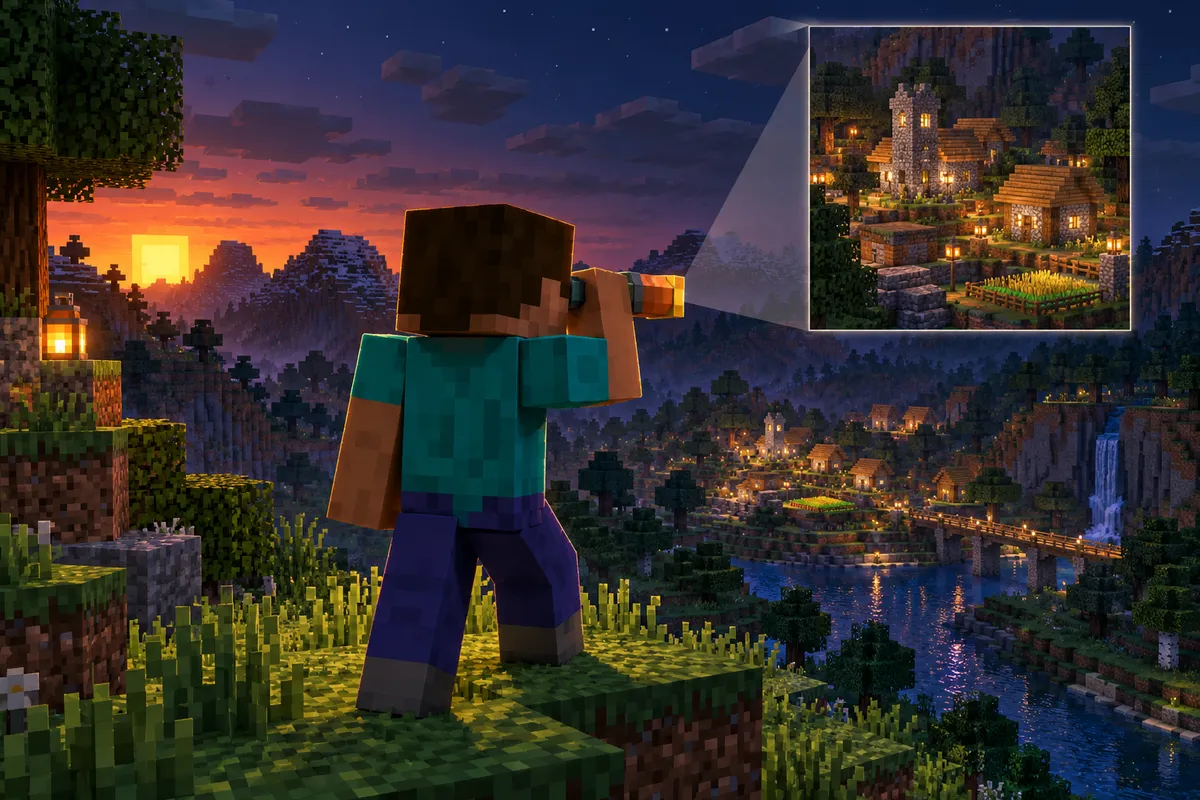
Чтобы приближать в Майнкрафте без модов, возьмите подзорную трубу и удерживайте правую кнопку мыши. С установленным OptiFine, Zoomify или Ok Zoomer по умолчанию удерживайте латинскую клавишу C. Ещё один способ — уменьшить поле зрения, или FOV, в настройках: предметы станут выглядеть крупнее, но обзор сузится.
На какую кнопку приближать камеру на ПК
| Способ | Что нажать | Что потребуется |
|---|---|---|
| Подзорная труба | Удерживайте правую кнопку мыши с трубой в руке | Предмет в инвентаре; моды не нужны |
| OptiFine | Удерживайте C | Совместимая версия OptiFine |
| Zoomify | Удерживайте C; колёсиком меняйте приближение | Мод, подходящий загрузчик и зависимости |
| Ok Zoomer | По умолчанию C; режим нажатия можно настроить | Мод и подходящий загрузчик |
| Уменьшение FOV | Передвиньте ползунок поля зрения влево | Только настройки игры |
В обычной Java Edition 26.3 отдельной клавиши зума без предмета нет. Если вы видели приближение на C в ролике, у автора установлен мод или сборка с такой функцией. Назначенную кнопку можно изменить в настройках управления.
Как сделать подзорную трубу и пользоваться ей
Подзорная труба позволяет рассматривать далёкие объекты в Java и Bedrock. Для её создания расположите осколок аметиста и медные слитки вертикально на верстаке:
| Ряд верстака | Левая ячейка | Средняя ячейка | Правая ячейка |
|---|---|---|---|
| Верхний | Пусто | Осколок аметиста × 1 | Пусто |
| Средний | Пусто | Медный слиток × 1 | Пусто |
| Нижний | Пусто | Медный слиток × 1 | Пусто |
Заберите готовую подзорную трубу из ячейки результата. Медные слитки получите переплавкой рудной меди, а осколки аметиста — разбив полностью выросший аметистовый кластер без «Шёлкового касания». Другие схемы изготовления предметов собраны в разделе рецептов крафта.
- Положите подзорную трубу на панель быстрого доступа.
- Выберите её, чтобы предмет оказался в руке.
- Посмотрите на нужный объект и удерживайте правую кнопку мыши.
- Отпустите кнопку, чтобы вернуть обычный обзор.
Подзорная труба увеличивает уже видимую картинку, но не загружает мир за пределами дальности прорисовки. Если далёкая постройка вообще не отображается, одно приближение её не покажет.
Подзорная труба появилась в Java в 1.17, а в Bedrock — в 1.17.0. Поэтому в обычной Java 1.12.2 и 1.16.5 её нет: используйте уменьшение FOV или совместимый зум-мод. В 1.20.1 и 1.21.x труба уже доступна.
Как приблизить камеру через FOV без модов
FOV — это поле зрения: насколько широкий участок мира помещается на экране. Чем меньше значение, тем крупнее выглядят объекты перед вами и тем меньше видно по краям. Это постоянная настройка обзора: возвращать прежнее значение нужно вручную.
- В Java нажмите
Escи откройте настройки. - Найдите ползунок «Поле зрения» — в английском интерфейсе
FOV. - Передвиньте его влево и вернитесь в игру.
- После осмотра восстановите удобное для игры значение.
| FOV в Java | Результат |
|---|---|
| 30° | Минимальное значение в меню: наиболее приближённый вид |
| 70° | Стандартное поле зрения |
| 110° | Максимально широкий обзор: объекты в центре выглядят мельче |
Не путайте поле зрения с настройкой эффектов FOV. Эффекты управляют изменением обзора при беге и других игровых действиях, а для постоянного приближения нужен основной ползунок.
Как включить зум в OptiFine
- Запустите профиль игры с установленным OptiFine.
- Зайдите в мир и удерживайте
C. - Если приближения нет, откройте настройки управления и найдите действие
Zoomили «Приближение». - Назначьте свободную клавишу, если текущая занята другим действием.
Шейдеры для зума не нужны. OptiFine выпускается под конкретные версии Minecraft: файл для одной версии нельзя считать совместимым с другой. На момент проверки сборки для Java 26.3 в списке загрузок нет; используйте подзорную трубу, FOV или отдельный совместимый зум-мод.
Как скачать зум: Zoomify и Ok Zoomer
Если нужен зум на кнопку без OptiFine, можно установить отдельный мод. У Zoomify и Ok Zoomer опубликованы выпуски для Java 26.3. Для 26.3 проверяйте точное совпадение версии игры и загрузчика у выбранного файла.
- Zoomify: приближение на
C, изменение зума колёсиком, настройка плавности. Меню параметров открывается клиентской командой/zoomifyили через Mod Menu. - Ok Zoomer: приближение на
C, готовые режимы и настройки камеры. Параметры доступны через/ok_zoomerили Mod Menu.
Начать поиск можно в каталоге модов. На странице выбранного мода откройте список выпусков и проверьте версию Minecraft, загрузчик и обязательные зависимости. Не выбирайте файл только по названию: требования разных выпусков одного мода могут отличаться.
- Скачайте один зум-мод для вашей версии Minecraft.
- Установите загрузчик, указанный для этого файла. Версию игры выберите в своём лаунчере, например в MineLauncher.
- Откройте папку выбранного игрового профиля и поместите файл мода с расширением
.jarв папкуmods. - Добавьте обязательные зависимости, перечисленные для этого выпуска мода.
- Запустите профиль с загрузчиком, откройте мир и проверьте кнопку приближения.
Для обычного клиентского приближения устанавливать такой мод на сервер не требуется. В сетевой игре учитывайте правила сервера.
Как приближать в Bedrock на телефоне
На Android и iPhone используйте подзорную трубу. Выберите её на панели быстрого доступа: при схеме с отдельными кнопками удерживайте кнопку использования предмета, а при управлении касаниями — удерживайте палец на свободной области игрового экрана. Расположение кнопок зависит от выбранной схемы сенсорного управления.
Для постоянного приближения откройте настройки, раздел «Видео», и уменьшите поле зрения. Разведение двух пальцев не включает зум камеры. OptiFine, Zoomify и Ok Zoomer предназначены для Java Edition и в мобильный Bedrock не устанавливаются.
Почему кнопка приближения не работает
- Запущена игра без мода. Проверьте выбранный профиль: наличие файла на компьютере ещё не означает, что мод загружен.
- Клавиша занята. Откройте назначения клавиш и устраните конфликт. Например, в Zoomify конфликтующая привязка подсвечивается красным.
- Выбран другой режим нажатия. В настройках мода проверьте, нужно ли удерживать кнопку или нажимать её для включения и выключения зума.
- Не совпадают версия или загрузчик. Проверьте требования файла мода и наличие обязательных зависимостей.
Играть интереснее на сервере — выбирайте в рейтинге серверов Майнкрафт и заходите прямо сейчас.


Вопросы и ответы
F11. Полноэкранный режим меняет размер окна, а клавиша F5 переключает вид камеры; сами по себе эти действия не приближают объекты.