
Как создать свой мод в Майнкрафте — на ПК и телефоне
Чтобы создать свой мод в Майнкрафте, используйте MCreator или Java. Пошагово: первый предмет, проверка и сборка проекта, аддоны на телефоне и свой модпак.
Обновлено 15 октября 2026 г.
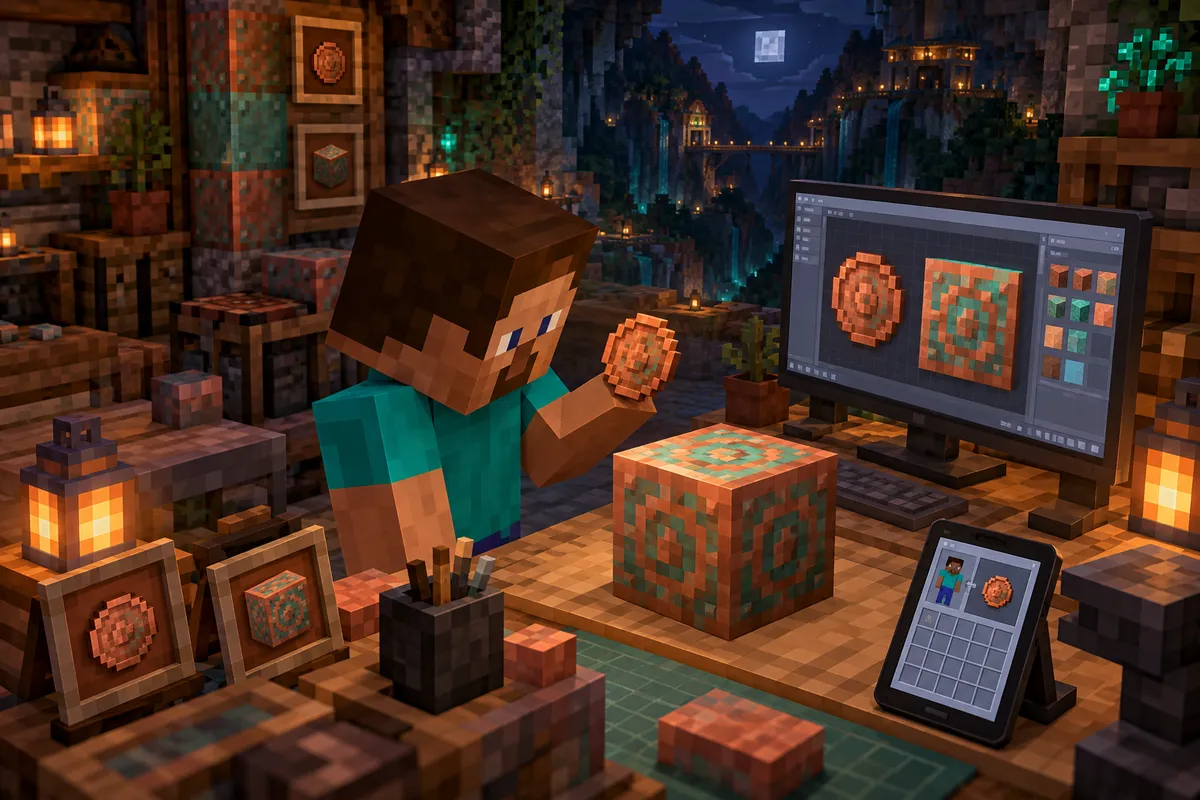
Чтобы создать свой мод в Майнкрафте, начните с MCreator: в нём можно добавить предмет или блок без написания Java-кода, проверить результат и экспортировать готовый файл. Для разработки на Java понадобятся JDK, редактор кода и проект под Fabric или NeoForge. На телефоне создают дополнения Bedrock — они используют другой формат и устанавливаются отдельно от Java-модов.
Что выбрать: MCreator, Java или редактор дополнений
| Что хотите сделать | Подходящий инструмент | Что получится |
|---|---|---|
| Добавить первые предметы, блоки и простое поведение без кода | MCreator на компьютере | Мод под загрузчик и версию игры, выбранные в проекте |
| Программировать собственные механики | JDK, IntelliJ IDEA, Fabric или NeoForge | Java-мод с исходным кодом |
| Создать предмет или блок для игры на телефоне | Веб-версия Blockbench и мастера Minecraft Wizard | Дополнение Bedrock |
| Добавить рецепты или выполнять игровые команды | Редактор текста и датапак | Пакет данных для Java Edition |
| Изменить внешний вид существующих предметов | Графический редактор и ресурспак | Новые текстуры и модели |
Мод и модпак — разные вещи. Мод добавляет собственные возможности. Модпак, или сборка, объединяет готовые моды, их зависимости и настройки. Для создания сборки программирование обычно не требуется.
Как выбрать версию игры и загрузчик
Для мода под Java 26.3 нужен шаблон проекта или генератор именно для этой версии. Генератор в MCreator определяет, какой код создаст редактор и какой загрузчик потребуется игрокам. Мод для NeoForge нельзя считать совместимым с Fabric или Forge только потому, что версия Майнкрафта совпадает.
Поддержка Java 26.3 появилась во втором снапшоте MCreator 2026.3. Это предварительная сборка редактора: перед началом проверьте список поддерживаемых генераторов, а перед обновлением сохраните копию проекта. Поддерживаемые версии MCreator.
Для 1.12.2, 1.16.5 и 1.20.1 понадобятся отдельные подходящие инструменты; во многих проектах этих версий используется Forge. В ветке 1.21.x тоже важен точный выпуск: поддержка 1.21.1 не означает поддержку всей ветки. Перенос мода между версиями может потребовать изменения кода и ресурсов.
Как создать первый предмет в MCreator
Для первого проекта сделаем «Медную монету». Пока это будет обычный предмет с собственной текстурой и тестовым рецептом.
- Установите MCreator для вашей системы. Выберите выпуск, в котором есть нужный генератор. При первом создании проекта редактору понадобится интернет для загрузки зависимостей.
- Создайте рабочее пространство. Выберите генератор NeoForge для Java 26.3, если он доступен. Задайте идентификатор мода
workshop. Папку проекта разместите по простому пути, напримерC:/MinecraftProjects/Workshop. - Подготовьте текстуру. Нарисуйте монету во встроенном редакторе или импортируйте PNG как текстуру предмета. Параметры для примера приведены ниже.
- Добавьте элемент Item. Нажмите Create new element, выберите Item и задайте внутреннее имя
CopperCoin. Проверьте, что регистрационное имя предмета —copper_coin. - Настройте внешний вид и свойства. Выберите текстуру, укажите отображаемое название «Медная монета» и добавьте предмет во вкладку творческого инвентаря. Для начала оставьте специальные свойства и процедуры выключенными.
- Сохраните элемент. Дождитесь завершения генерации и сборки без ошибок.
| Параметр примера | Значение |
|---|---|
| Идентификатор предмета | workshop:copper_coin |
| Текстура | PNG с прозрачным фоном, 16 × 16 пикселей |
| Размер стопки | 64 |
| Отображаемое название | Медная монета |
Внутреннее имя и название в игре задаются отдельно: русское название не нужно использовать в путях и идентификаторах. Набор доступных настроек зависит от генератора. Параметры предмета в MCreator.
Как добавить рецепт и первый блок
Рецепт создаётся отдельным элементом Recipe. Само появление предмета в творческом инвентаре ещё не делает его доступным в выживании. Открывать и забирать рецепты у игроков можно с помощью команды /recipe.
- Создайте Recipe с уникальным именем, например
CopperCoinRecipe. - Выберите пространство имён мода и тип Crafting.
- Включите Shapeless, чтобы расположение ингредиентов не влияло на результат.
- Добавьте ингредиенты и результат из таблицы, затем сохраните рецепт.
| Ингредиенты тестового рецепта | Результат |
|---|---|
| Железный слиток × 1 и Уголь × 1 | Медная монета × 1 |
Это придуманный рецепт для проверки вашего мода; в обычной игре его нет.
Чтобы вместо предмета добавить декоративный блок, выполните следующие действия:
- Создайте элемент Block и задайте ему уникальное внутреннее имя.
- Выберите обычную кубическую модель и назначьте текстуры граней.
- Укажите название, включите предметную форму блока и добавьте её во вкладку творческого инвентаря.
- Настройте выпадение самого блока. Для первой проверки отключите требование правильного инструмента, а генерацию руды в мире оставьте выключенной.
Текстура, выпадение при разрушении, рецепт и появление блока в мире — отдельные настройки. Например, декоративный блок может работать без естественной генерации: игрок получит его через рецепт или творческий инвентарь.
Как проверить мод и получить готовый файл
- Запустите тестовый клиент. В MCreator используйте Run client. Создайте отдельный мир с разрешёнными командами.
- Проверьте предмет. Найдите монету во вкладке творческого инвентаря или введите
/give @s workshop:copper_coin. Сверьте название, текстуру и отображение в руке. - Проверьте выживание. Соберите предмет по своему рецепту. Если добавляли блок, поставьте и разрушьте его: в творческом режиме выпадение проверить нельзя.
- Перезапустите мир. Убедитесь, что предметы сохраняются в инвентаре, а поставленные блоки остаются на месте.
- Экспортируйте мод. Используйте Export the mod for distribution и сохраните файл
.jar. Экспорт рабочего пространства в ZIP нужен для сохранения исходного проекта — это другой результат. - Проверьте экспорт отдельно. Создайте чистый игровой профиль с нужной версией Майнкрафта и загрузчиком. Поместите готовый файл в его папку
mods, добавьте обязательные зависимости и повторите проверку.
Вместе с файлом мода укажите версию игры, загрузчик и необходимые зависимости. Сохраните исходное рабочее пространство: готовый .jar не заменяет проект MCreator.
Как начать разработку мода на Java
Для Java 26.3 используйте JDK 25 и подходящий шаблон Fabric или NeoForge. В IntelliJ IDEA выберите нужный JDK и для проекта, и для Gradle: наличие подходящей Java на компьютере ещё не означает, что сборка использует её. Для сервера Paper можно создать плагин на Java.
- Создайте проект через Fabric Template Mod Generator либо возьмите подходящий шаблон NeoForge.
- Укажите версию игры, идентификатор мода и имя Java-пакета. Откройте проект в IntelliJ IDEA и дождитесь загрузки зависимостей Gradle.
- Запустите пустой проект через задачу
runClient. Так вы проверите окружение до добавления своего кода. - Зарегистрируйте предмет в коде по документации выбранного загрузчика. Добавьте текстуру, модель, клиентское описание предмета и перевод названия.
- Повторите игровые проверки, затем выполните задачу
build.
У простого предмета в современных проектах Java есть несколько связанных ресурсов. Например, для монеты с идентификатором workshop:copper_coin:
Путь относительно src/main/resources | Назначение |
|---|---|
assets/workshop/textures/item/copper_coin.png | Текстура |
assets/workshop/models/item/copper_coin.json | Модель, использующая текстуру |
assets/workshop/items/copper_coin.json | Клиентское описание, выбирающее модель |
assets/workshop/lang/ru_ru.json | Русское название по ключу item.workshop.copper_coin |
Ресурсы оформляют внешний вид зарегистрированного предмета. Чтобы предмет появился в игре, нужна и регистрация в коде.
| Система | Запуск проекта Fabric | Сборка |
|---|---|---|
| Windows, PowerShell | .\gradlew.bat runClient | .\gradlew.bat build |
| Linux или macOS | ./gradlew runClient | ./gradlew build |
Команды выполняют из папки проекта. В проекте Fabric готовые файлы появляются в build/libs; для установки нужен основной файл мода, а не архив исходников с окончанием -sources.jar. Документация сборки Fabric.
Что делать, если предмет не появился или игра вылетает
| Проблема | Что проверить |
|---|---|
| Предмет выдаётся командой, но отсутствует в творческом инвентаре | Добавлен ли он во вкладку творческого инвентаря |
| Предмет отображается чёрно-фиолетовым | Пути к текстуре и модели, регистр букв, наличие клиентского описания предмета |
| Рецепт не работает | Идентификаторы ингредиентов, пространство имён рецепта и выбранный тип крафта |
| Блок разрушается без выпадения | Настройки добычи, подходящий инструмент и таблицу добычи, если она используется |
| После установки игра не запускается | Версию игры, загрузчик, зависимости и журнал logs/latest.log в папке профиля |
| Проект не собирается | Сообщение об ошибке в консоли Gradle, выбранный JDK и доступность зависимостей |
Начинайте с конкретного сообщения в журнале: одного кода завершения игры обычно недостаточно. Дополнительные способы диагностики собраны в разделе ошибок и решений.
Как создать свой мод в Майнкрафте ПЕ на телефоне
Современная мобильная версия — Bedrock Edition. На Android можно создать первый предмет через веб-версию Blockbench и Minecraft Item Wizard. Мастер формирует пакеты поведения и ресурсов, а результат экспортируется как .mcaddon. Инструкция Minecraft Item Wizard.
- Откройте веб-версию Blockbench в браузере. В меню File → Plugins найдите Minecraft Item Wizard и установите его.
- Откройте мастер через Tools → Minecraft Item Wizard и выберите заготовку предмета. Для первой проверки можно оставить её исходный внешний вид.
- Задайте отображаемое название и собственный идентификатор, например
workshop:copper_coin. Выберите категорию творческого инвентаря и настройте свойства. - Выберите Export as MCAddon и сохраните файл
.mcaddon. - Откройте сохранённый файл через Minecraft. Если обычное нажатие не запускает импорт, используйте системное меню открытия или отправки файла в приложение.
- В настройках отдельного тестового мира активируйте пакет поведения. Проверьте, что связанный пакет ресурсов тоже включён.
- Войдите в мир и найдите предмет в творческом инвентаре. При разрешённых командах можно использовать
/give @s workshop:copper_coin. Работу инструментов и расход прочности проверяйте в выживании.
Для блока используется Minecraft Block Wizard. Для дальнейшей ручной доработки дополнения понадобятся редактор JSON и графический редактор: пакет поведения хранит определения и логику, пакет ресурсов — текстуры, модели и звуки. Каждый пакет имеет собственный файл manifest.json.
На iPhone тоже доступна веб-версия Blockbench, но сохранение и передача файлов зависят от браузера и меню iOS. Начните с проверки экспорта и импорта небольшого дополнения. Примеры возможностей можно посмотреть в каталоге дополнений Bedrock.
Экспериментальные возможности включайте только тогда, когда они нужны конкретному дополнению. Стабильные возможности Bedrock не требуют включать все переключатели экспериментов.
Как создать свой модпак или сборку модов
Для сборки выберите общую версию игры и загрузчик, затем добавляйте совместимые моды в отдельный профиль. Пример удобного процесса — создание собственного профиля в Modrinth App.
- Создайте профиль с выбранной версией Майнкрафта и загрузчиком.
- Добавьте необходимые моды и их обязательные зависимости. После каждого небольшого изменения проверяйте запуск.
- Создайте тестовый мир, проверьте основные механики и сохраните нужные настройки модов.
- Откройте вкладку Mods и используйте Export modpack. Проверьте, что в экспорт попали необходимые настройки, а личные миры и ненужные файлы исключены.
- Сохраните файл
.mrpackи импортируйте его как новый профиль. Проверьте, что сборка восстанавливается и работает.
Перед распространением учитывайте условия авторов включённых файлов. Для выбора состава пригодится подборка сборок модов: по ней можно определить, какие механики вы хотите объединить в своём проекте.
Играть интереснее на сервере — выбирайте в рейтинге серверов Майнкрафт и заходите прямо сейчас.


