
NameMC — скины, ники, проверка аккаунтов Майнкрафт
Скины Майнкрафт с NameMC скачивают в PNG и устанавливают через лаунчер. Как найти скин по нику, выбрать модель и проверить публичный профиль игрока.
Обновлено 15 октября 2026 г.
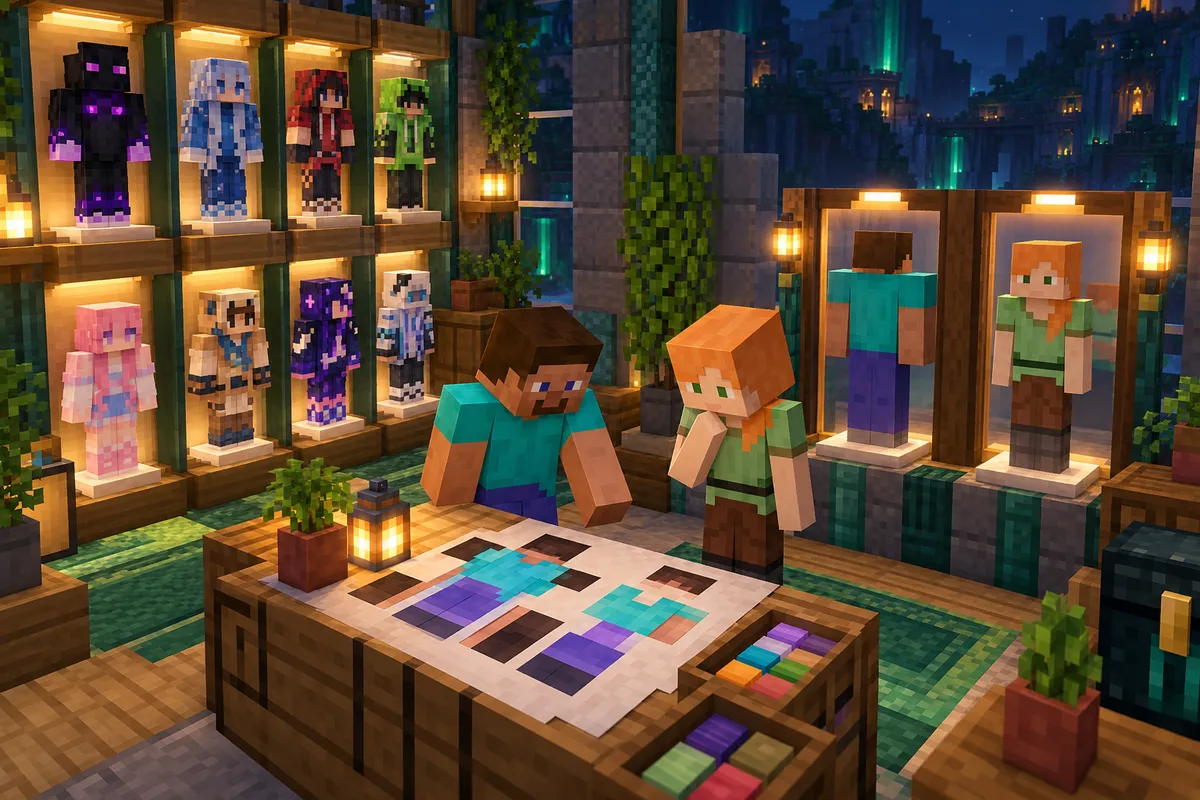
Чтобы скачать скин Майнкрафт с NameMC, откройте раздел скинов, выберите персонажа и нажмите кнопку скачивания на странице скина. Вы получите файл PNG: его нужно отдельно установить в игре. NameMC также позволяет найти скин по нику и посмотреть публичные данные профиля Java Edition: UUID, сохранённые скины и историю имён.
Как найти и скачать скин с NameMC
- Откройте NameMC и выберите раздел «Скины Майнкрафт» / Minecraft Skins.
- Выберите скин в каталоге. Для поиска похожих образов используйте теги на страницах скинов: например, название персонажа или тему одежды.
- Нажмите на понравившийся скин, чтобы открыть его отдельную страницу.
- Нажмите кнопку скачивания со стрелкой вниз — «Скачать» / Download.
- Сохраните файл с расширением
.png. Если браузер открыл саму картинку, сохраните её через меню браузера.
Скачанный файл выглядит как маленькая плоская развёртка тела. Это нормально: игра оборачивает её вокруг модели персонажа. Скриншот объёмного предпросмотра для установки не подходит. Другие варианты можно подобрать в каталоге скинов, а особенности скачивания разобраны в гайде по загрузке скинов.
Как скачать скин по нику игрока
- Введите ник Java Edition в поисковую строку NameMC и запустите поиск.
- Откройте подходящий профиль. Если результатов несколько, проверьте текущий ник и историю имён.
- Найдите раздел Skins и нажмите на нужную миниатюру.
- Скачайте PNG на открывшейся странице скина.
В профиле могут находиться и прежние образы игрока. Выбирайте нужную миниатюру, а не первый похожий результат. Для отдельного поиска текстуры по имени можно использовать инструмент «Скин по нику».
Поиск NameMC относится к профилям Java Edition. Ник из Bedrock или с сервера с собственной системой скинов может не привести к нужному персонажу. Установка скачанного PNG в Bedrock описана в инструкции по скинам для Майнкрафт ПЕ.
Как установить скачанный скин в Java Edition
- Откройте официальный Minecraft Launcher и войдите в аккаунт с доступом к Java Edition.
- Выберите Minecraft: Java Edition, затем вкладку «Скины» / Skins.
- Нажмите «Новый скин» / New Skin, укажите название и выберите модель персонажа.
- Через кнопку «Обзор» / Browse загрузите скачанный PNG.
- Проверьте предпросмотр и нажмите «Сохранить и использовать» / Save & Use.
Модель должна соответствовать развёртке скина. Если выбрать другую, рисунок на руках может сместиться.
| Модель | Ширина рук | Что выбрать |
|---|---|---|
| Classic / Wide — классическая | 4 пикселя | Для скина с широкими руками |
| Slim — тонкая | 3 пикселя | Для скина с узкими руками |
Для Java Edition 26.3 и популярных старых версий 1.12.2, 1.16.5, 1.20.1 и 1.21.x используются те же стандартные модели скинов. Отдельный файл под каждую из этих версий не нужен. Если сервер заменяет внешность через плагин или собственный лаунчер, отображение зависит от его системы скинов. Для HD скинов 128×128 в Java Edition потребуется мод.
Почему скин не установился или выглядит неправильно
- Игра не принимает файл. Скачайте исходную PNG-развёртку кнопкой загрузки. Простое переименование JPG в PNG не меняет формат изображения.
- На руках появились полосы или сместился рисунок. Проверьте выбор Classic или Slim в настройках скина.
- В файле видны отдельные части тела. Так выглядит развёртка. Проверяйте результат на модели в лаунчере.
- В игре остался прежний образ. Убедитесь, что нажали «Сохранить и использовать» и выбрали тот аккаунт, под которым играете. Затем перезапустите игру.
- На одном сервере скин отличается. Проверьте, нет ли там собственной системы скинов: она может заменять внешний вид из профиля Java.
Если хотите изменить одежду или цвета, откройте PNG в редакторе скинов, сохраните результат и загрузите его заново.
Как проверить ник и аккаунт через NameMC
Введите ник или UUID в поиск. UUID — постоянный идентификатор профиля Java Edition: он сохраняется при смене ника. Поэтому при сравнении профилей UUID полезнее одного имени.
| Данные | Что можно узнать | Чего они не доказывают |
|---|---|---|
| Ник и результат поиска | Какой публичный Java-профиль связан с именем | Что человек в чате владеет этим профилем |
| UUID | Относится ли информация к одному профилю после переименования | Что аккаунт безопасен и доступен его владельцу |
| История имён | Какие прежние ники сохранил сервис | Что список полный: некоторые имена можно скрыть |
| Скины и плащи | Какие образы показаны в профиле | Что скачивание текстуры даст вам чужой плащ |
Если проверяете свободный ник, считайте результат NameMC подсказкой. Окончательная проверка проходит при выборе имени в официальном профиле Java Edition. Если имя занято, придумайте вариант через генератор ников и проверьте его заново.
NameMC показывает публичные сведения, но не проверяет пароль и не подтверждает право собственности на аккаунт. По найденной странице нельзя определить, есть ли у игрока блокировки на всех серверах.
Играть интереснее на сервере — выбирайте в рейтинге серверов Майнкрафт и заходите прямо сейчас.


