
Скины для Майнкрафт ПЕ — Bedrock на телефоне, Xbox и Switch
На Android, iPhone и Windows свой скин загружают из PNG, на Xbox и Switch выбирают в игре. Пошаговая установка, форматы и решения проблем со скинами.
Обновлено 16 октября 2026 г.
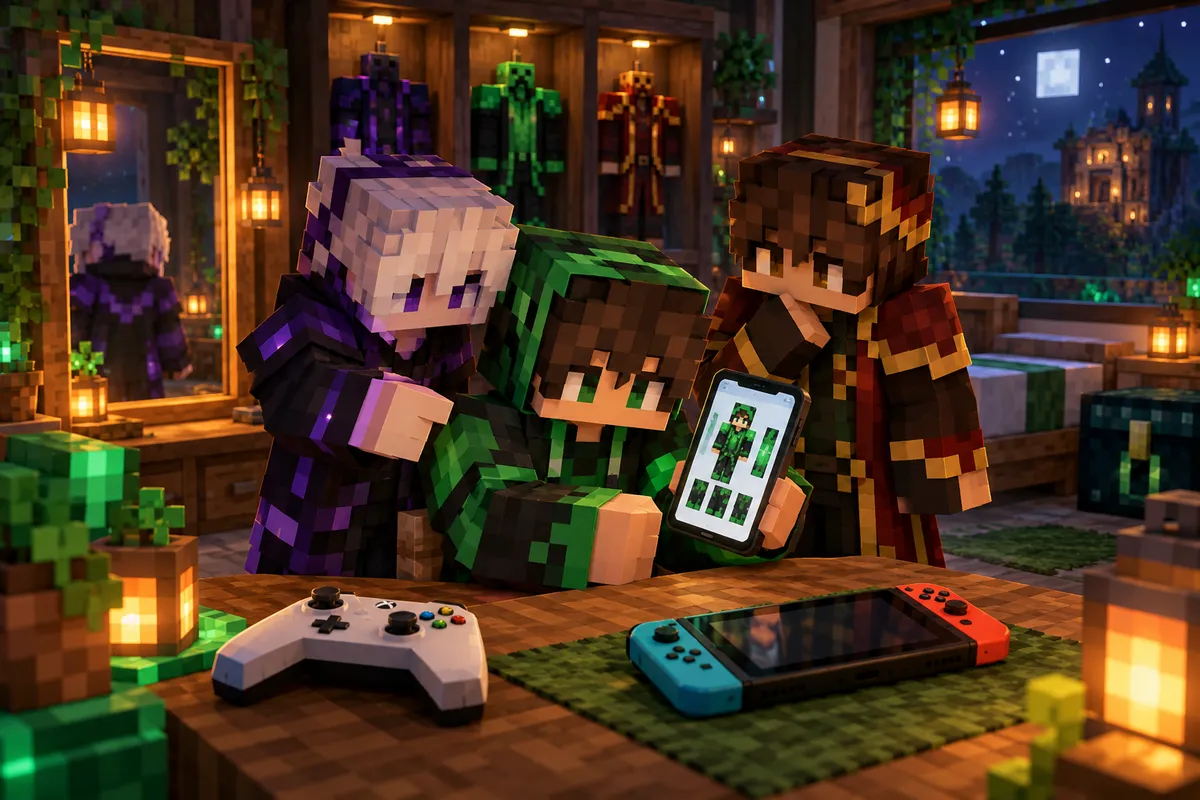
Чтобы поставить свой скин в Майнкрафт Bedrock на Android, iPhone или Windows, загрузите PNG через «Гардеробную» → «Классические скины». Файл .mcpack для отдельного скина не нужен. На Xbox и Nintendo Switch штатного импорта своих файлов нет: используйте встроенный редактор персонажа или доступные в игре наборы скинов.
Какие скины работают на разных устройствах
Майнкрафт ПЕ — привычное название мобильного Minecraft, который сейчас относится к Bedrock Edition. Возможности установки зависят от устройства.
| Устройство | Свой PNG | Другие способы |
|---|---|---|
| Android, iPhone и iPad | Можно импортировать в игре | Наборы скинов, редактор персонажа, Marketplace |
| Windows, Bedrock Edition | Можно импортировать в игре | Наборы скинов, редактор персонажа, Marketplace |
| Xbox и Nintendo Switch | Штатный импорт недоступен | Редактор персонажа и доступные наборы из Marketplace |
Какой файл скачать
Для собственного классического скина нужна развёртка в формате PNG: плоская картинка с отдельными участками головы, тела и конечностей. Скриншот персонажа или его объёмное превью не подойдут. Выберите изображение в каталоге скинов либо создайте его в редакторе скинов. Найти скин по нику и скачать PNG поможет инструкция по NameMC. Выбрать и скачать PNG для импорта помогут статьи про скины супергероев и скины ютуберов. Другие варианты PNG можно найти в статьях про ПвП-скины и скины ФНАФ.
| Размер PNG в пикселях | Что это |
|---|---|
| 64×64 | Стандартная развёртка, удобный выбор для Bedrock и Java |
| 64×32 | Старая развёртка без отдельных текстур левых конечностей |
| 128×128 | HD-развёртка, которую поддерживает Bedrock; обычная Java её не принимает |
Переименование JPG в .png не меняет формат изображения. Скачивайте исходный файл скина, сохраняйте его размеры и не обрезайте картинку.
Как установить скин на Android и iPhone
- Скачайте PNG-скин на устройство. Сохраните исходное изображение, а не снимок экрана.
- Запустите Minecraft и откройте «Гардеробную» под персонажем в главном меню.
- Выберите персонажа для изменения. Если игра предлагает создать нового, выберите классический скин.
- Откройте раздел «Классические скины», затем «Приобретено» или раздел с импортированными скинами.
- Выберите пустой силуэт для своего скина и нажмите «Выбрать новый скин» — в английском интерфейсе Choose New Skin.
- Найдите скачанный PNG в системном окне выбора изображения. Если игра запрашивает доступ к фотографиям, разрешите доступ к нужному файлу.
- Выберите стандартную или тонкую модель рук, соответствующую скину. Вернитесь в главное меню и проверьте внешний вид персонажа.
В старых интерфейсах вместо «Гардеробной» используется кнопка «Профиль», а перед выбором скина нужно нажать «Редактировать персонажа». На Windows порядок тот же: PNG выбирают из файлов компьютера.
Как установить набор скинов в формате .mcpack
.mcpack — пакет, который может содержать набор скинов. Это другой способ установки, а не обязательный формат для любого скина. Убедитесь, что скачали именно набор скинов: такое же расширение используют и другие пакеты Bedrock.
- На телефоне откройте скачанный файл и выберите Minecraft в меню открытия или передачи файла. На Windows дважды щёлкните по нему.
- Дождитесь сообщения об успешном импорте.
- Откройте «Гардеробную» → «Классические скины».
- Найдите добавленный набор, выберите внешний вид и нажмите «Экипировать».
Простое переименование PNG в .mcpack не создаёт набор: внутри пакета нужны изображения и служебные файлы.
Как поменять скин на Xbox и Nintendo Switch
- Откройте «Гардеробную» в главном меню.
- Для готового образа перейдите в «Классические скины», выберите доступный набор и экипируйте скин.
- Чтобы собрать внешний вид из отдельных деталей, откройте редактор персонажа и выберите доступные элементы внешности и одежды.
- За новыми наборами перейдите в Marketplace. Проверяйте цену: там есть как бесплатные, так и платные скины.
Загруженный на телефоне PNG не переносится на консоль через аккаунт Microsoft. Импортированные скины хранятся локально и не синхронизируются между устройствами. На другом телефоне или компьютере файл нужно импортировать заново, поэтому сохраняйте оригинал PNG отдельно.
Почему скин не устанавливается или его не видят друзья
| Проблема | Что проверить |
|---|---|
| Игра отклоняет изображение | Проверьте настоящий формат PNG, размер и правильную развёртку. Скачайте исходный файл вместо превью. |
| PNG не появляется при выборе | Убедитесь, что изображение сохранено на устройстве и доступно игре через системное окно выбора фотографий или файлов. |
| Руки выглядят неправильно | Импортируйте скин повторно и выберите другую модель рук: стандартную или тонкую. |
| Вы видите скин, а друг видит стандартного персонажа | Попросите друга проверить настройку Only Allow Trusted Skins — «Разрешить только проверенные скины». Этот фильтр может заменять чужие пользовательские скины стандартными. |
| На Xbox или Switch нет рабочего импорта | Для консольной версии это ограничение платформы. Выберите доступный скин в игре. |
Настройку проверенных скинов ищите в разделе общих настроек; в старых интерфейсах она находилась в разделе «Профиль». Если проблема возникает только на одном сервере, сравните отображение скина в обычном совместном мире.
Подойдёт ли скин из Java Edition
Обычную PNG-развёртку из Java можно импортировать в Bedrock на телефоне или Windows. При этом смена скина в профиле Java не меняет его автоматически в Bedrock. В Java 26.3 используется другой способ загрузки; инструкции для разных изданий собраны в разделе о скинах.
Играть интереснее на сервере — выбирайте в рейтинге серверов Майнкрафт и заходите прямо сейчас.


