
Свой скин Майнкрафт — с нуля или на основе готового
Создайте свой скин Майнкрафт с нуля или измените готовый в редакторе. Как сохранить PNG, выбрать модель рук и загрузить скин в Java, Bedrock и TLauncher.
Обновлено 16 октября 2026 г.
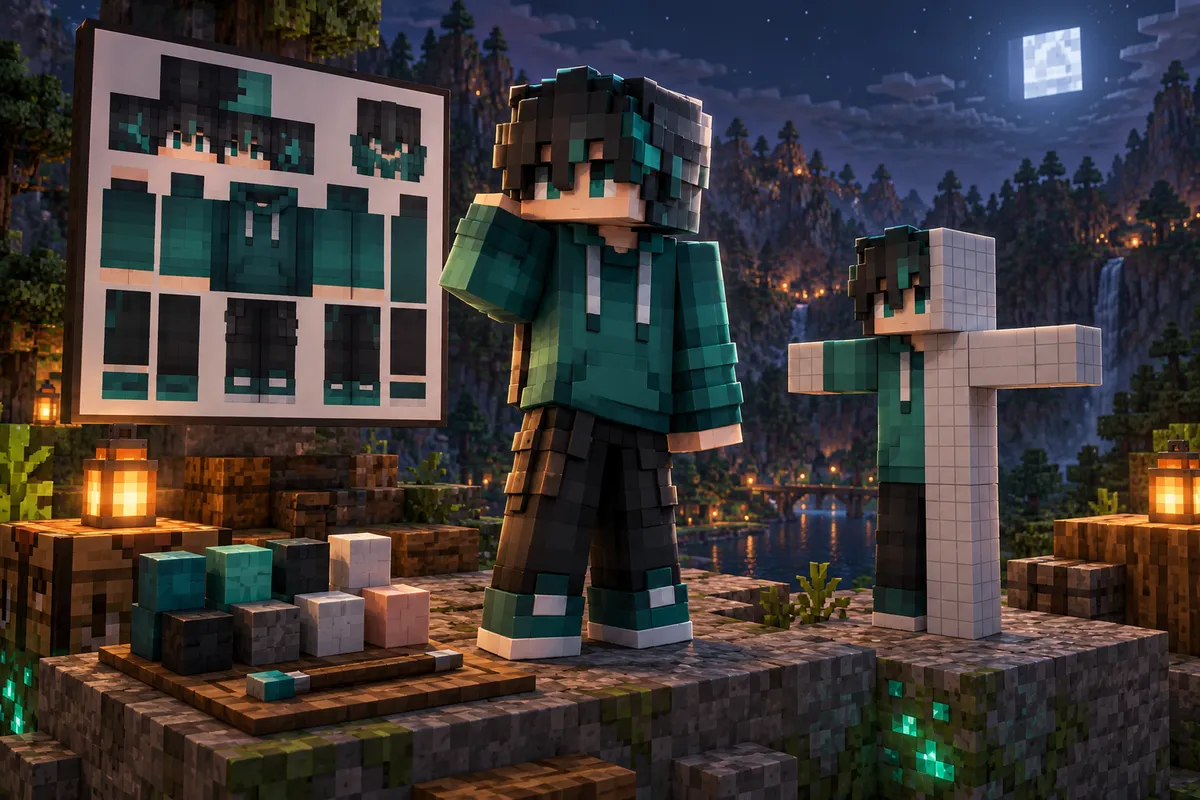
Чтобы сделать свой скин Майнкрафт, откройте редактор скинов, нарисуйте персонажа с нуля или измените готовый шаблон и скачайте результат в PNG. Затем загрузите файл через официальный лаунчер для Java Edition или через примерочную в Bedrock на ПК и телефоне. В редакторе можно бесплатно рисовать прямо на объёмной модели и сразу проверять результат со всех сторон.
Какой формат и модель выбрать
Скин — плоская картинка с отдельными участками для головы, туловища, рук и ног. Игра накладывает её на персонажа, поэтому фотография или снимок объёмной модели вместо развёртки не подойдут.
| Параметр | Вариант | Что учитывать |
|---|---|---|
| Формат файла | PNG | Переименование JPG в PNG не меняет формат изображения |
| Размер для нового скина | 64×64 пикселя | Подходит для Java и Bedrock, позволяет отдельно рисовать обе руки и ноги |
| Старый шаблон | 64×32 пикселя | Java по-прежнему его принимает, но отдельной текстуры левых конечностей и внешнего слоя одежды на теле нет |
| Повышенное разрешение | 128×128 пикселей | Поддерживается в Bedrock; обычная загрузка в профиль Java такой файл не принимает |
| Classic / Wide | Руки шириной 4 пикселя | Классическая модель, как у Стива |
| Slim | Руки шириной 3 пикселя | Модель с тонкими руками, как у Алекс |
Выберите модель до рисования и укажите ту же модель при установке. Иначе на руках могут появиться полосы и смещённые детали. Современный квадратный шаблон и тонкие руки появились в Java 1.8: для популярных серверных версий после этого выпуска отдельный старый шаблон не нужен.
Как нарисовать свой скин с нуля
- Создайте пустой скин. Выберите классическую модель или модель с тонкими руками. Начните с нижнего слоя, временно отключив отображение верхнего.
- Закрасьте основные участки. Наметьте кожу, волосы, верх одежды, брюки и обувь. Поворачивайте персонажа, чтобы закрасить спину и боковые стороны.
- Нарисуйте лицо и одежду. Добавьте глаза, чёлку, воротник, рукава и карманы. Для точной правки переключайтесь с объёмной модели на плоскую развёртку.
- Добавьте тени. Возьмите более тёмный оттенок основного цвета для складок и границ одежды, более светлый — для освещённых участков. Не покрывайте всю поверхность случайными разноцветными точками.
- Переключитесь на верхний слой. Нарисуйте на нём очки, выступающие пряди волос, капюшон или края куртки. Оставьте ненужные участки прозрачными.
- Осмотрите скрытые поверхности. Проверьте верх головы, подошвы, внутренние стороны рук и ног. Именно там часто остаются случайные пятна.
В Java 26.3 основной слой персонажа должен быть непрозрачным: стирание его пикселей не сделает тело невидимым. Верхний слой можно оставлять прозрачным; он расположен чуть дальше от тела и придаёт деталям небольшой объём. Про приёмы работы с цветом и развёрткой подробнее рассказано в инструкции как нарисовать скин. Идеи яркой палитры и обводки можно найти в статье про радужный скин.
Рисование в объёмном редакторе не меняет форму персонажа. Обычный скин не добавляет настоящие крылья, хвост или новую модель головы.
Как изменить готовый скин под себя
- Найдите подходящую основу в каталоге скинов и скачайте её PNG. Выбирайте по одежде и модели рук, а цвета можно изменить позже.
- Загрузите файл в редактор. Сохраните исходник отдельно, чтобы можно было вернуться к нему.
- Измените заметные черты: причёску, цвет глаз, одежду, обувь или рисунок на спине. Пипеткой берите существующие оттенки, чтобы новые детали сочетались со старыми.
- Проверьте нижний и верхний слои по отдельности. Например, старый капюшон может остаться на верхнем слое и закрыть новую причёску.
- Скачайте изменённый вариант под новым именем.
Если меняете модель рук, проверьте их развёртку особенно внимательно. Простое переключение Classic на Slim не гарантирует, что рукава и кисти сохранят правильный рисунок. Основу для образа рыцаря или короля можно выбрать среди средневековых скинов. Для праздничного образа основу можно подобрать среди новогодних скинов.
Как скачать и сохранить свой скин
В редакторе нажмите «Скачать PNG». Сохранённый файл должен выглядеть как развёртка с частями тела, а не как изображение стоящего персонажа. Снимок экрана или сохранённое превью для установки не подходят.
Не увеличивайте картинку и не сохраняйте её в JPG: это может изменить размер, прозрачность и цвета пикселей. После крупных изменений скачивайте отдельную копию — так вы сохраните работу даже при очистке данных браузера.
Как поставить свой скин в Java Edition
Для официальной загрузки нужен аккаунт с купленной Java Edition. Готовый файл устанавливается через Minecraft Launcher:
- Войдите в аккаунт, которым пользуетесь в игре, и выберите Minecraft: Java Edition.
- Откройте вкладку «Скины» и нажмите «Новый скин».
- Укажите название и подходящую модель: Classic / Wide или Slim.
- Нажмите кнопку выбора файла и откройте сохранённый PNG.
- Нажмите «Сохранить и использовать», затем запустите игру.
Другой способ — открыть раздел смены скина в официальном профиле Minecraft, выбрать модель и загрузить тот же файл. Подробности для разных способов входа есть в инструкции как поставить скин в Майнкрафт.
Как добавить свой скин в Bedrock
В Bedrock на Windows, Android и iOS PNG импортируется внутри игры. Загрузка скина в профиль Java не меняет внешний вид персонажа в Bedrock автоматически.
- Откройте «Примерочную» в главном меню.
- Выберите персонажа для изменения или создайте нового, затем перейдите к классическим скинам.
- Найдите раздел импорта и кнопку выбора нового скина.
- Выберите PNG на устройстве и укажите подходящий вариант рук.
На Xbox, PlayStation и Nintendo Switch штатного импорта собственного PNG нет. Там можно использовать доступные наборы скинов и редактор персонажа. Отличия импорта и настройки внешности разобраны в разделе скинов для Bedrock.
Как поставить свой скин на сервере
При обычном входе с лицензионным аккаунтом Java сервер получает скин из вашего профиля. Однако серверный плагин может назначить другой внешний вид, а на сервере без проверки аккаунтов автоматическая загрузка может не работать.
Если установлен SkinsRestorer и вам разрешена смена скина, используйте способ загрузки PNG, который предлагает сервер. Он может выдать готовую команду /skin url с адресом текстуры. Путь к файлу на вашем компьютере в такую команду вставлять нельзя; в обычной игре команды /skin нет.
Как посмотреть свой скин и исправить ошибки
В Java нажмите F5, чтобы переключить камеру и осмотреть персонажа. На некоторых ноутбуках потребуется Fn вместе с F5; назначение можно изменить в настройках управления. Снимите броню, если она закрывает рисунок.
- На руках полосы или пустые участки. Проверьте, совпадает ли модель при загрузке с моделью в редакторе.
- Не видно куртку, рукава или шапку. Откройте настройки внешнего вида в Java и включите соответствующие части верхнего слоя.
- Остался прежний скин. Проверьте выбранный аккаунт и применение нового скина, затем перезапустите игру с подключением к интернету.
- В одиночной игре всё правильно, на одном сервере — другой скин. Проверьте настройки серверного плагина или уточните способ смены у администрации.
- Вы видите скин, а друзья — нет. Возможно, он загружен через отдельную систему лаунчера или клиентский мод. Другим игрокам нужна совместимая система либо серверная поддержка.
Играть интереснее на сервере — выбирайте в рейтинге серверов Майнкрафт и заходите прямо сейчас.


