
Как нарисовать свой скин в Майнкрафт — на ПК и телефоне
Нарисуйте свой скин в редакторе на ПК или телефоне и сохраните PNG. Пошаговая инструкция, размеры шаблона, очки, объёмный слой и загрузка в Java и Bedrock.
Обновлено 16 октября 2026 г.
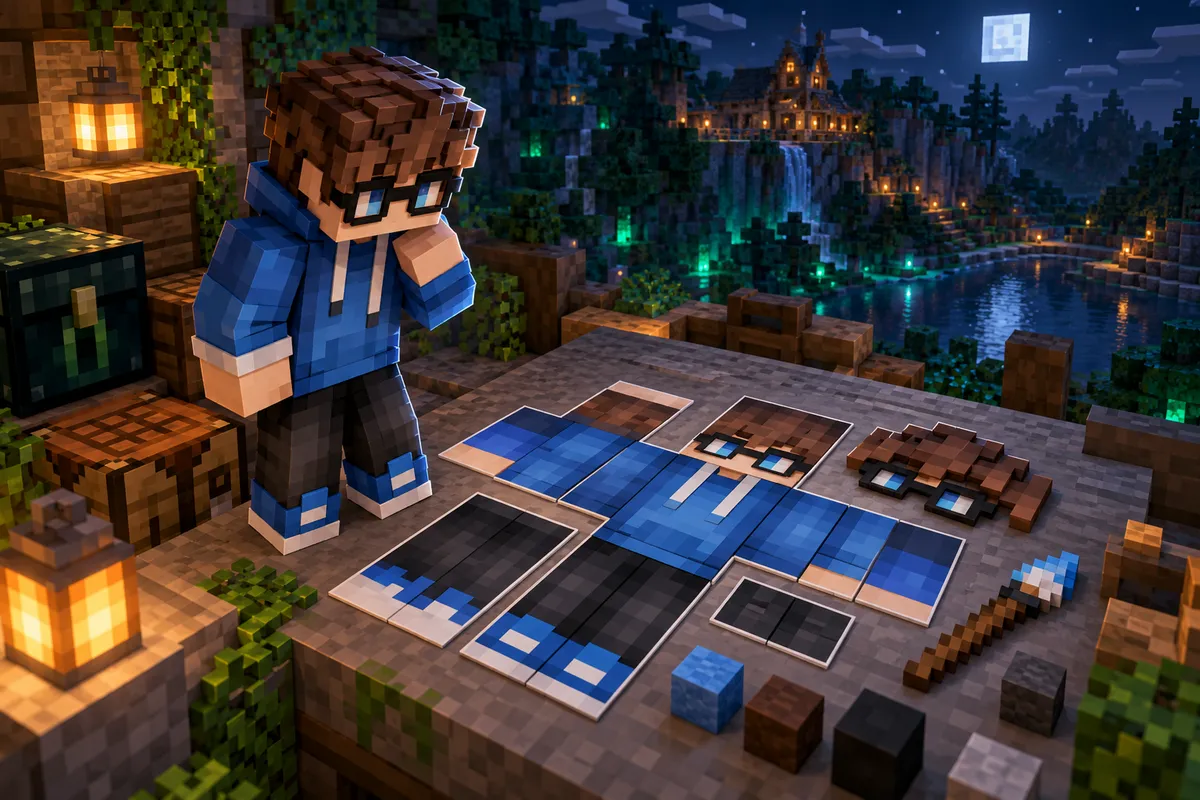
Чтобы нарисовать свой скин в Майнкрафт, откройте редактор скинов, выберите модель персонажа, раскрасьте тело и одежду, затем скачайте PNG. На компьютере и телефоне можно рисовать прямо на вращающейся модели, а мелкие детали удобнее править на развёртке по клеточкам. Идеи для рисунка можно найти в статьях про радужный скин и скины супергероев. Для праздничного образа можно взять за основу новогодние скины.
Какой шаблон выбрать
Для Java 26.3 начните с квадратного шаблона. Сначала выберите модель: «Классика» с широкими руками или «Слим» с узкими. При загрузке готового файла в игру нужно указать ту же модель, иначе рисунок на руках может отображаться неправильно.
| Что измеряем | Размер в пикселях | Что здесь рисовать |
|---|---|---|
| Весь файл скина | 64×64 | Развёртку тела и верхнего слоя |
| Передняя грань головы | 8×8 | Лицо, глаза, чёлку |
| Передняя грань туловища | 8×12 | Футболку, куртку, пояс |
| Передняя грань руки «Классика» | 4×12 | Рукав и кисть |
| Передняя грань руки «Слим» | 3×12 | Рукав и кисть |
| Передняя грань ноги | 4×12 | Штанину и обувь |
У каждой части тела есть также задняя, боковые, верхняя и нижняя грани. Поэтому обычный рисунок человека на квадратном холсте не станет скином: детали должны находиться в своих областях шаблона.
Квадратный формат с отдельными текстурами левых конечностей и верхним слоем для всего тела появился в Java 1.8. Он подходит и для популярных старых версий Java на серверах.
Как нарисовать скин на компьютере: пошагово
- Выберите основу. Откройте пустой шаблон или готовый скин из каталога скинов. Если хотите изменить образ своего лицензионного аккаунта Java, скачайте его через поиск скина по нику и загрузите в редактор.
- Переключитесь на нижний слой. Временно отключите показ верхнего слоя, чтобы он не закрывал рисунок. Нижний слой — основа: кожа, лицо, волосы и одежда.
- Разложите основные цвета. Например, закрасьте кожу бежевым, волосы коричневым, футболку синим, брюки тёмно-серым. Прокрашивайте грани модели, сохраняя прозрачность неиспользуемых областей развёртки.
- Нарисуйте лицо и одежду. Наметьте глаза, линию волос, воротник, края рукавов и обувь. Для мелочей используйте самую тонкую кисть и увеличенную сетку. Проверяйте лицо на модели после каждого заметного изменения.
- Добавьте тени и свет. Возьмите основной цвет, более тёмный оттенок для теней и светлый для бликов. Затемните участки под чёлкой, воротником и по краям складок; верх плеч и отдельные пряди сделайте светлее. Не покрывайте всю одежду случайными контрастными точками.
- Дорисуйте скрытые стороны. Поверните персонажа спиной, осмотрите бока, внутренние стороны рук и ног, макушку, подбородок и подошвы. Продолжите рукава и пояс через стыки граней.
- Добавьте верхний слой. На нём можно нарисовать очки, чёлку, капюшон, манжеты и карманы. Оставляйте прозрачными участки, через которые должна быть видна основа.
- Скачайте PNG. Нажмите «Скачать PNG» и сохраните исходный файл. Для проверки снова откройте его в редакторе: осмотрите модель со всех сторон и убедитесь, что прозрачные участки верхнего слоя сохранились.
Чистый чёрный и белый использовать можно. Но для больших участков одежды часто удобнее тёмно-серый и светло-серый: рядом с ними проще показать ещё более тёмную тень или яркий блик. Это художественный приём, а не требование игры.
Как нарисовать скин на телефоне
На Android и iPhone можно пользоваться браузерным редактором. Порядок рисования тот же, но перед работой настройте управление, чтобы случайно не закрашивать модель при повороте.
- Откройте редактор в браузере и выберите модель персонажа.
- Для осмотра включайте режим вращения, для раскрашивания — режим рисования. Переключатель особенно полезен при работе пальцем.
- Глаза, оправу и края одежды правьте в режиме 2D с увеличенной сеткой. Возвращайтесь в 3D, чтобы увидеть результат на персонаже.
- Скачайте PNG и запомните, куда браузер сохранил файл. Не заменяйте его скриншотом: снимок экрана содержит интерфейс и имеет другой размер.
Как нарисовать очки на скине
Рисуйте очки на верхнем слое головы. Так оправа будет немного выступать над лицом, а глаза останутся на нижнем слое.
- Закончите лицо на нижнем слое и запомните положение глаз.
- Переключитесь на верхний слой головы. Уберите с области будущих очков лишние пиксели волос или головного убора.
- Наметьте оправу вокруг глаз, соедините её перемычкой. Не закрывайте зрачки толстой полосой, если не рисуете тёмные очки.
- Продолжите дужки по боковым граням головы. Поверните модель и проверьте, что линии не обрываются на углах.
- Для обычных очков оставьте середину линз прозрачной. Для солнечных закрасьте её выбранным цветом и добавьте небольшой блик.
Не заливайте весь верхний слой головы цветом кожи: он закроет лицо на основном слое. Ластик на верхнем слое открывает рисунок под ним.
Как сделать объёмный скин
Небольшой объём создаёт верхний слой: игра отображает его чуть дальше от поверхности тела. Используйте его выборочно — для выступающей чёлки, края капюшона, накладного кармана или манжет. Если полностью повторить на нём нижний рисунок, персонаж просто станет выглядеть немного толще.
Тени и блики усиливают ощущение объёма. Например, затемните нижний край кармана на основе, а сам карман нарисуйте на верхнем слое.
Обычный PNG-скин не позволяет свободно менять форму тела, добавлять отдельные кубы или длинные выступающие детали. Для этого нужны дополнительные средства, например модификации модели. Верхний слой работает без них.
Как загрузить готовый скин в Java и Bedrock
Рисование заканчивается сохранением PNG, но для появления образа в игре файл нужно отдельно загрузить. Выберите при загрузке ту же ширину рук, с которой работали в редакторе.
| Где играете | Как применить рисунок | Размер файла |
|---|---|---|
| Java 26.3 | В официальном Minecraft Launcher откройте Java Edition → «Скины» → «Новый скин». Выберите PNG и модель, затем сохраните и используйте скин. | Для нового рисунка — 64×64 |
| Bedrock на Windows, Android и iOS | Откройте «Гардеробную» → «Классические скины». Найдите импорт своего скина, выберите PNG и подходящую модель. | 64×64; также поддерживается 128×128 |
| Bedrock на консолях | Штатного импорта собственного PNG нет. Доступны редактор персонажа и наборы скинов. | Загрузка файла недоступна |
Почему скин выглядит неправильно
- Руки покрылись полосами или рисунок сместился. Проверьте соответствие модели: «Классика» и «Слим» используют разную развёртку рук.
- Лицо закрылось сплошным цветом. Отключите показ верхнего слоя в редакторе. Если лицо появилось, удалите лишнюю заливку с верхнего слоя головы.
- Прозрачные места стали чёрными в Java. Не оставляйте прозрачных дыр на гранях нижнего слоя. Для промежутков между волосами, деталями одежды и оправой используйте прозрачность верхнего слоя.
- Пиксели размылись. Отключите сглаживание кисти и размытие. Увеличивайте масштаб просмотра, сохраняя исходные размеры изображения.
- Игра не принимает файл. Проверьте размер и настоящий формат PNG. Переименование JPG в PNG не превращает его в нужный формат — экспортируйте изображение заново.
- После закрытия редактора пропали изменения. Регулярно скачивайте промежуточный PNG. Копия файла позволит продолжить работу даже после очистки данных браузера.
Играть интереснее на сервере — выбирайте в рейтинге серверов Майнкрафт и заходите прямо сейчас.


