
Скины Стива в Майнкрафте — оригинал, скачивание и сброс
Чтобы вернуть скин Стива в Майнкрафте, выберите его в лаунчере или загрузите PNG. Где взять старый оригинал без бороды и как сбросить скин в Java и Bedrock.
Обновлено 18 октября 2026 г.
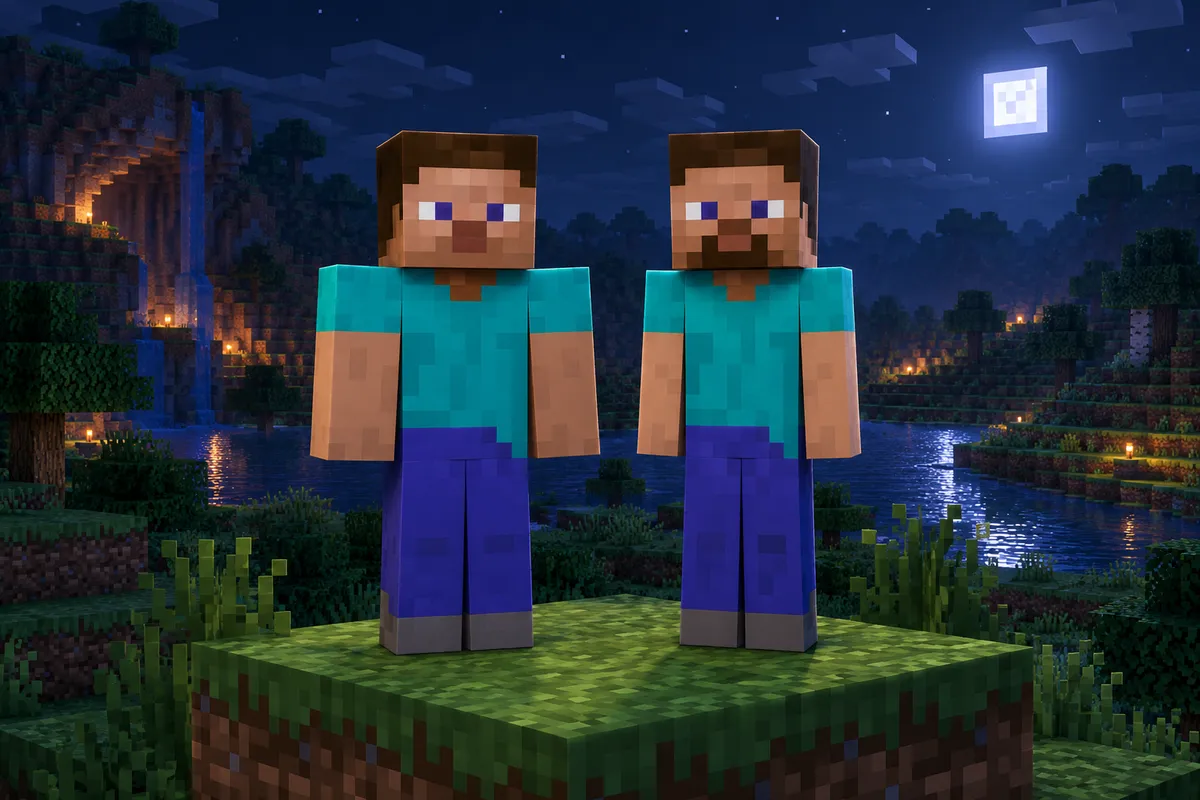
Чтобы поставить обычный скин Стива в Майнкрафте, выберите Steve во вкладке «Скины» официального лаунчера. Для привычного старого Стива без бороды загрузите отдельный PNG и выберите модель Classic/Wide. Простой сброс пользовательского скина не гарантирует Стива: игра может назначить другого стандартного персонажа.
Где скачать скин Стива: старый или новый
В каталоге скинов ищите Steve или «Стив» и проверяйте внешний вид перед скачиванием. Вам нужен PNG с плоской развёрткой персонажа: изображение головы, туловища, рук и ног на одном листе. Скриншот или объёмное превью для установки не подходят.
| Вариант | Как выглядит | Что выбрать |
|---|---|---|
| Старый Стив без бороды | Бирюзовая футболка, синие с фиолетовым оттенком штаны, лицо без бороды | Исходную текстуру из Java Edition 1.12.2 или 1.16.5 |
| Обновлённый Стив | Борода, другие оттенки и дополнительные детали одежды | Steve в современном лаунчере или встроенную текстуру из Java Edition 26.3 |
Встроенный скин Стива обновили в Java Edition 1.19.3. Поэтому в клиентах 1.20.1 и 1.21.x уже используется новая текстура. При этом самый ранний Стив 2009 года тоже был с бородой: название «оригинальный» само по себе не определяет нужный рисунок. История изменений приведена в Minecraft Wiki — Steve.
Как поменять скин на Стива в Java Edition
- Откройте официальный Minecraft Launcher и войдите в учётную запись Microsoft с доступом к Java Edition.
- Выберите Minecraft: Java Edition и откройте вкладку «Скины».
- Найдите Steve среди стандартных скинов и нажмите «Использовать».
- Если игра уже была открыта, закройте её и запустите снова. Проверьте внешность в режиме от третьего лица.
Для старого Стива или другого скачанного варианта используйте свой файл:
- Во вкладке «Скины» нажмите «Новый скин».
- Выберите Classic/Wide для обычного Стива с широкими руками.
- Нажмите «Обзор» и укажите скачанный PNG.
- Нажмите «Сохранить и использовать», затем запустите игру.
Выбор Classic/Wide меняет форму рук, а рисунок берётся из загруженного файла. Сам по себе этот переключатель не превращает другой скин в Стива. Порядок загрузки и различия моделей описаны в официальном руководстве по скинам.
В стороннем лаунчере откройте настройки его системы скинов или профиль, через который она работает. Смена внешности в такой системе может действовать только у игроков с тем же лаунчером или соответствующим модом.
Как получить оригинальный PNG из игры
Если нужна точная встроенная текстура без чужих правок, извлеките файл из установленного клиента Java Edition. Для старого Стива подойдёт клиент, выпущенный до обновления его текстуры.
| Клиент | Путь внутри JAR | Результат |
|---|---|---|
| 1.12.2 или 1.16.5 | assets/minecraft/textures/entity/steve.png | Старый Стив без бороды |
| 26.3, а также 1.20.1 и 1.21.x | assets/minecraft/textures/entity/player/wide/steve.png | Обновлённый Стив с широкими руками |
- Откройте папку установленной версии игры. У официального лаунчера она находится внутри
.minecraft/versions/. - Найдите файл клиента с расширением
.jarи откройте его архиватором. - Перейдите по пути из таблицы и извлеките
steve.pngв отдельную папку. - Загрузите полученный PNG через вкладку «Скины» и выберите Classic/Wide.
Менять содержимое JAR не требуется. Старую текстуру можно установить в Java Edition 26.3: запускать старую игру ради такого скина необязательно.
Какая модель и размер PNG нужны
| Модель | Ширина руки | Для какого файла |
|---|---|---|
| Classic/Wide | 4 пикселя | Классический Стив и другие скины с широкими руками |
| Slim | 3 пикселя | Скины, нарисованные под узкие руки |
При неправильной модели рисунок на руках может смещаться. Откройте PNG в редакторе скинов, проверьте его на модели и выберите ту же ширину рук при установке.
| Формат для обычной Java Edition | Размер изображения |
|---|---|
| Современная PNG-развёртка | 64 × 64 пикселя |
| Поддерживаемая старая PNG-развёртка | 64 × 32 пикселя |
Если хотите изменить одежду или лицо Стива, сохраните копию исходного файла и редактируйте её. Основы развёртки разобраны в инструкции как создать свой скин. Для текстур 128 × 128 смотрите инструкцию по установке HD-скинов.
Как вернуть Стива в Bedrock Edition
- В главном меню откройте «Гардеробную».
- Выберите ячейку персонажа и откройте создание или редактирование внешности.
- Выберите стандартного Стива. Если нужен собственный PNG, откройте раздел классических скинов и используйте импорт изображения.
Импорт своего PNG доступен в Bedrock на Windows, Android и iOS. На консолях обычного импорта PNG нет: выбирайте встроенного Стива или доступный скин из набора. Загруженный на телефоне пользовательский PNG не переносится автоматически на консоль через учётную запись. Эти ограничения указаны в официальном FAQ редактора персонажей.
Как сбросить скин на сервере
Если в одиночном мире у вас Стив, а на сервере другая внешность, её может задавать серверный плагин. При установленном SkinsRestorer команда /skin clear удаляет сохранённый серверный выбор. Затем плагин использует скин вашей учётной записи или настроенный сервером вариант, поэтому Стив появится не обязательно. Это поведение описано в документации SkinsRestorer.
Команда не удаляет скин из вашего профиля Java Edition. В обычной игре без соответствующего плагина она недоступна. Если сервер сообщает о неизвестной команде или отсутствии прав, проверьте его справку по смене скинов.
Играть интереснее на сервере — выбирайте в рейтинге серверов Майнкрафт и заходите прямо сейчас.


