
Майнкрафт на айфон и iPad — как скачать и играть
Майнкрафт на iPhone и iPad скачивают из App Store: это платная Bedrock Edition. Как купить игру, проверить требования, поставить аддоны и зайти на сервер.
Обновлено 18 октября 2026 г.
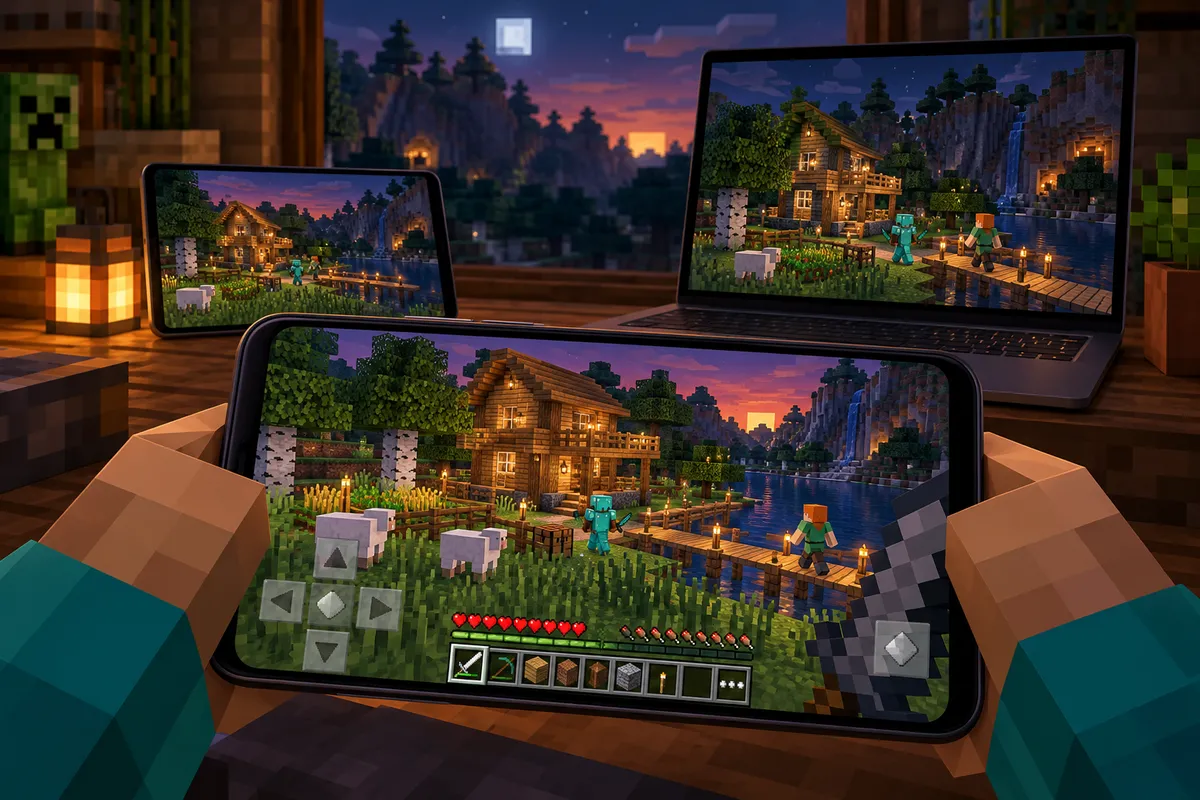
Скачать Майнкрафт на айфон и iPad официально можно из App Store: найдите Minecraft от разработчика Mojang. Это платная Bedrock Edition, которая поддерживает игру по сети с Android, Windows и консолями с Bedrock. Покупка и загрузка зависят от региона вашего аккаунта Apple и совместимости устройства.
Как скачать и установить Майнкрафт на iPhone
- Откройте App Store на iPhone или iPad и введите в поиске Minecraft.
- Проверьте разработчика: Mojang, продавец — Mojang AB. Приложения со скинами, картами и похожими названиями не заменяют игру.
- Откройте раздел «Информация», проверьте совместимость и размер приложения.
- Нажмите кнопку с ценой и подтвердите покупку доступным для вашего аккаунта способом.
- Дождитесь установки и нажмите «Открыть».
Отдельный лаунчер для iPhone не нужен. MineLauncher предназначен для запуска Java Edition на компьютере.
Системные требования для iPhone и iPad
| Что проверить | Требование или ориентир |
|---|---|
| Совместимость в App Store | В карточке указаны iOS 13.0 и iPadOS 13.0 или новее. |
| Обновления и сетевая игра | Справка Minecraft требует iOS 14 или новее с марта 2025 года. Для iPad также проверьте поддерживаемую версию iPadOS. |
| Место для приложения | По проверенной карточке — около 1,3 ГБ. Размер меняется с обновлениями; для установки, миров и дополнений нужен дополнительный запас. |
| Плавная работа | Минимальная совместимость не гарантирует высокую частоту кадров. Большая дальность прорисовки и тяжёлые дополнения увеличивают нагрузку. |
Для актуальной игры ориентируйтесь на требования к обновлениям, а не только на нижнюю границу в магазине. Перед покупкой проверьте сведения именно на своём устройстве; версия системы находится в настройках iPhone или iPad, в разделе «Основные» → «Об этом устройстве».
Сколько стоит Майнкрафт на айфон и как купить его в России
Основная игра покупается один раз. Для обычного одиночного мира подписка не нужна. Наборы из внутриигрового магазина и Realms оплачиваются отдельно, если вы решите ими пользоваться.
| Магазин | Как узнать цену |
|---|---|
| App Store США | При проверке карточки — 6,99 доллара. Это ориентир; цена может измениться. |
| Другие регионы | Смотрите кнопку покупки в своём App Store: валюта и стоимость зависят от страны аккаунта. |
| Цена в рублях | Пересчёт иностранной цены по курсу не равен итоговой стоимости оплаты. Учитывайте доступный способ оплаты и его условия. |
Сравнение покупок для разных платформ есть в гайде о стоимости Майнкрафта.
Если в 2026 году Minecraft не находится в российском App Store или помечен как недоступный, проверьте страну аккаунта Apple. VPN сам по себе не меняет регион магазина. Настройка региона находится в параметрах аккаунта Apple, в разделе «Медиаматериалы и покупки» → «Просмотреть» → «Страна/регион».
Для нового региона могут потребоваться подходящий способ оплаты и платёжный адрес. Смене страны могут мешать остаток на балансе, подписки и участие в семейной группе. До покупки подарочной карты проверьте её регион и наличие Minecraft в соответствующем магазине: карта другой страны не подойдёт.
Можно ли скачать Майнкрафт на айфон бесплатно
Официальной бесплатной полной версии Minecraft для iPhone нет; пробная версия для iOS тоже не предлагается. Бесплатные приложения с картами, скинами и аддонами требуют отдельно установленную игру.
Файл .apk предназначен для Android и на iPhone не устанавливается. Файл .ipa — пакет приложения iOS, но его расширение не подтверждает ни подлинность Minecraft, ни безопасность содержимого. Предложения из Telegram и с посторонних страниц не заменяют официальную покупку; не передавайте продавцам пароль от аккаунта Apple и коды подтверждения.
Как получить последнюю версию на айфон
- Откройте App Store и страницу установленного Minecraft.
- Если доступна кнопка «Обновить», нажмите её и дождитесь завершения.
- Запустите игру. Номер версии внизу главного экрана можно сверить с последней записью в истории версий приложения.
На iPhone устанавливается актуальный выпуск Bedrock. Номер текущей Java Edition — 26.3 — не нужно искать в App Store: у изданий отдельные выпуски. Если обновление пока не предлагается, проверьте совместимость системы и повторите проверку позже.
Как начать играть и настроить управление
- Запустите Minecraft, нажмите «Играть» и создайте новый мир.
- Выберите «Выживание», чтобы добывать ресурсы и сражаться с мобами, или «Творчество» для строительства с неограниченными ресурсами.
- В настройках сенсорного управления выберите удобную схему, настройте размер кнопок и чувствительность камеры.
- Проверьте движение, добычу и установку блоков в мире.
Движением управляют слева, камерой — проведением пальца по свободной области экрана. Действия зависят от схемы управления: в варианте с прицелом используются отдельные кнопки, поэтому удерживание пальца на блоке подходит не для всех настроек. Можно подключить совместимый геймпад и проверить назначение кнопок в игре.
Как играть по сети с другом
Для обычной игры с друзьями на iPhone, Android и компьютере нужна Bedrock Edition. На ПК она называется Minecraft for Windows. Обновите игру у всех участников, чтобы избежать несовместимости версий.
- Войдите каждый под своим аккаунтом Microsoft и добавьте друг друга в друзья по игровому тегу Xbox.
- Владелец мира должен включить многопользовательскую игру в настройках мира и открыть его.
- Остальные открывают «Играть», переходят в раздел друзей и выбирают доступный мир либо принимают приглашение.
Мир доступен, пока хозяин находится в игре. Для входа независимо от него нужен отдельный сервер или Realm для Bedrock. Подписку Realms оплачивает владелец; приглашённым участникам нужны собственные копии Minecraft. Для обычного подключения к другу или серверу подписка Realms не требуется.
Если сетевые функции заблокированы у детского аккаунта, родитель должен проверить разрешения на многопользовательскую игру и игру с пользователями других платформ в настройках Microsoft/Xbox. Ограничения самого устройства Apple тоже могут влиять на доступ.
Как зайти на сервер с айфона
- Узнайте у владельца адрес и порт входа для Bedrock.
- Войдите в аккаунт Microsoft в Minecraft.
- Откройте «Играть» → «Серверы» → «Добавить сервер».
- Введите название для своей записи, адрес и порт в отдельные поля.
- Сохраните сервер и подключитесь.
| Поле | Что вводить |
|---|---|
| Название | Любое понятное вам название. |
| Адрес | Домен или IP, выданный владельцем, без порта в этом поле. |
| Порт | По умолчанию 19132. Если указан другой, используйте его. |
К обычному Java-серверу Bedrock напрямую не подключается. Для совместной игры нужен Geyser — мост между изданиями, настроенный на стороне сервера или отдельного прокси. На iPhone устанавливать его не нужно: попросите адрес и порт Bedrock-входа.
Это относится и к Java 26.3, и к старым Java-серверам. Для старых выпусков администратор дополнительно настраивает совместимость. Уточните также, достаточно ли аккаунта Bedrock или сервер требует лицензию Java: это зависит от настройки авторизации.
Как поставить моды, карты и скины
На iPhone используют аддоны для Bedrock. Моды Forge и Fabric в формате .jar в приложении из App Store не работают. Перед установкой дополнения проверьте поддерживаемую версию Bedrock и сделайте копию нужного мира.
- Сохраните файл дополнения
.mcaddonили.mcpackв приложение «Файлы». - Откройте его в Minecraft. Если обычное нажатие не запускает импорт, используйте «Поделиться» и выберите Minecraft.
- Дождитесь сообщения об импорте.
- В настройках мира активируйте нужные наборы ресурсов и наборы параметров поведения — в зависимости от дополнения.
Карту для Bedrock в формате .mcworld также откройте в Minecraft: после импорта она появится среди миров. Переименование карты Java не превратит её в карту для iPhone.
Для собственного скина сохраните его PNG-развёртку в «Фото». В раздевалке Minecraft выберите классические скины и импорт собственного изображения, затем укажите сохранённый файл. Нужна именно развёртка скина, а не обычная картинка персонажа.
Что делать, если игра тормозит, вылетает или не подключается
| Проблема | Что попробовать |
|---|---|
| Низкая частота кадров | Уменьшите дальность прорисовки, выберите более простой графический режим и отключите тяжёлые наборы ресурсов. |
| Игра вылетает | Перезагрузите устройство, проверьте обновления и свободное место. Запустите новый мир без дополнений. |
| Не открывается один мир | Проверьте его дополнения. Меняйте настройки и отключайте наборы на копии мира. |
| Ошибка подключения | Сверьте версию Bedrock, адрес, порт и разрешения аккаунта. Уточните, работает ли сервер у других игроков; для Java проверьте поддержку Geyser. |
Если появляется конкретный код, ищите его в разделе ошибок и решений. Перед удалением Minecraft сохраните резервные копии миров вне папки приложения: переустановка может удалить локальные сохранения.
Играть интереснее на сервере — выбирайте в рейтинге серверов Майнкрафт и заходите прямо сейчас.


