
Майнкрафт на телефон — как скачать и играть на серверах
Майнкрафт на телефон — это Bedrock для Android и iPhone. Как скачать игру, выбрать версию, поставить моды и подключиться к серверу или миру друга.
Обновлено 15 октября 2026 г.
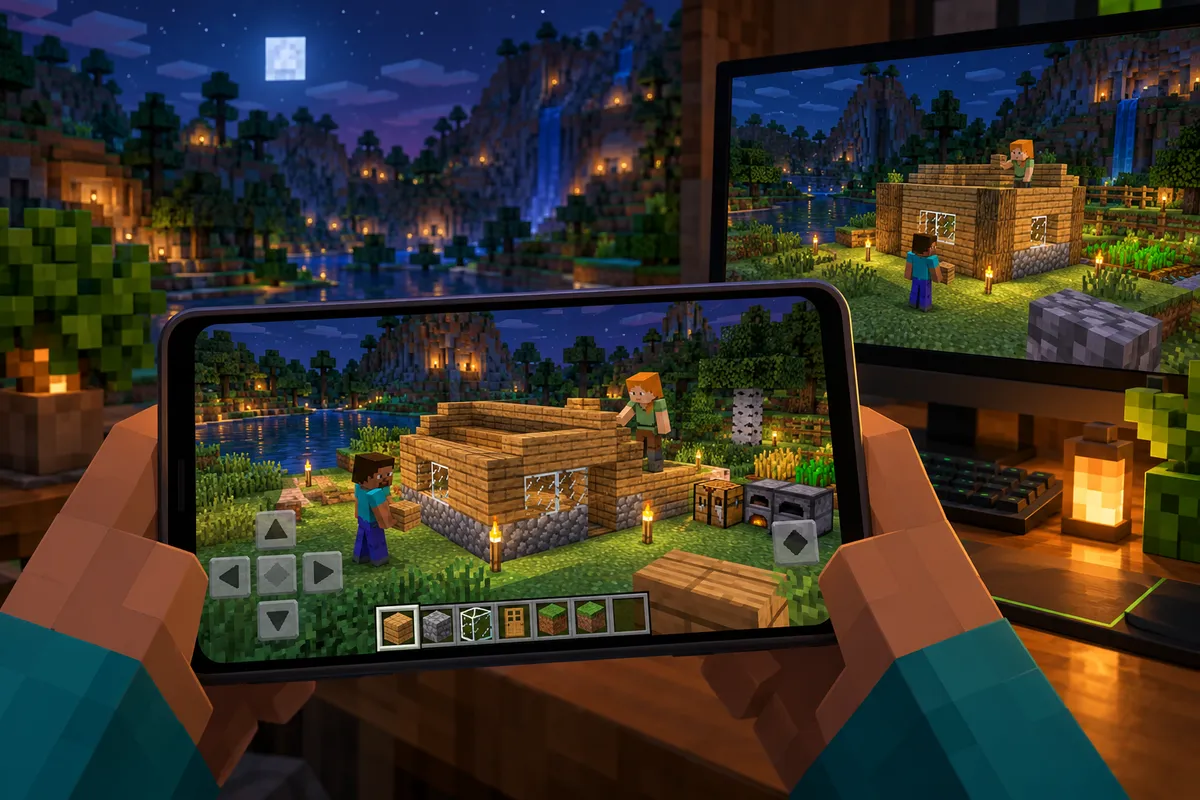
Официальный Майнкрафт на телефон — это Bedrock Edition: его устанавливают из Google Play на Android и из App Store на iPhone. Полная игра платная; для подключения к серверу нужны поддержка Bedrock, совместимая версия игры, адрес и порт. Java Edition на Android запускают отдельно, через сторонние лаунчеры.
Какой Майнкрафт выбрать для телефона
Майнкрафт ПЕ, MCPE и Pocket Edition — привычные названия мобильной игры. Современное приложение называется Minecraft и относится к Bedrock Edition.
| Что вам нужно | Какую редакцию выбрать | Что учитывать |
|---|---|---|
| Играть на Android или iPhone с сенсорным управлением | Bedrock Edition | Официальная мобильная версия |
| Играть с другом на телефоне, консоли или Windows | Bedrock Edition | У друга тоже должна быть Bedrock, а версии должны быть совместимы |
| Зайти с телефона на Java-сервер с кроссплеем | Bedrock Edition | Администрация должна настроить подключение Bedrock, например через Geyser |
| Использовать Java-моды или зайти на обычный Java-сервер | Java Edition через сторонний Android-лаунчер | Лаунчер должен поддерживать нужную версию игры и загрузчик модов |
Как скачать Майнкрафт на Android и iPhone
- Откройте Google Play на Android или App Store на iPhone и найдите Minecraft.
- Проверьте издателя: Mojang. Приложения с картами, скинами и дополнениями не содержат саму игру.
- Купите и установите Minecraft. Если покупка уже сделана в этом магазине, используйте тот же аккаунт магазина для повторной установки.
- Запустите игру. Для серверов и приглашений через интернет войдите в учётную запись Microsoft.
- Откройте «Играть» и создайте мир либо перейдите к подключению к серверу.
Доступность приложения и покупки зависит от региона магазина. Покупка в Google Play не переносится в App Store: при переходе с Android на iPhone игру приобретают для другой платформы отдельно.
APK — формат установочного файла Android, а не отдельная редакция Майнкрафта и не признак бесплатной лицензии. На iPhone такой файл не устанавливается.
Как обновить игру и выбрать версию
Чтобы получить последнюю версию Майнкрафта на телефон, откройте страницу установленной игры в магазине и нажмите «Обновить», если кнопка доступна. Номер установленной версии указан на стартовом экране игры; сравнивайте его с требованиями сервера или дополнения.
Номера Java и Bedrock нельзя считать взаимозаменяемыми. Актуальная Java — 26.3, но мобильное приложение Bedrock имеет собственную нумерацию. Для телефона проверяйте именно поддерживаемые версии Bedrock.
Для обычных серверов выбирайте стабильный выпуск. Beta и Preview предназначены для тестирования: они могут не подключаться к серверам стабильной версии. Перед установкой тестового выпуска сохраните отдельную копию важных миров.
В мобильном Bedrock нет встроенного выбора старых выпусков, как в Java-лаунчерах. Если вы ищете Майнкрафт 1.21 на телефон ради конкретного сервера или аддона, сначала уточните, поддерживает ли он современный клиент. Мир, открытый в новой версии, может оказаться несовместим со старой.
Как зайти на сервер с телефона
Вам нужны адрес сервера, порт Bedrock и список поддерживаемых версий. Эти данные сообщает владелец сервера. Одного адреса Java-сервера недостаточно, если подключение Bedrock на нём не настроено.
- Войдите в учётную запись Microsoft.
- Откройте «Играть», затем раздел «Серверы».
- Нажмите «Добавить сервер».
- Укажите любое название для сохранённой записи, затем введите адрес и порт в отдельные поля.
- Сохраните запись и подключитесь.
| Поле | Что вводить |
|---|---|
| Название | Удобную подпись, например «Сервер друзей» |
| Адрес | IP-адрес или доменное имя, выданное владельцем; без обозначения протокола, пути и номера порта |
| Порт | Порт для игроков Bedrock; стандартный — 19132, но у сервера он может отличаться |
На кроссплей-сервере с Geyser мобильный игрок подключается из Bedrock, а игрок на ПК — из Java. Устанавливать Geyser на телефон для такого подключения не нужно: совместимость настраивает администрация сервера. Уточните также требования к аккаунту: на некоторых таких серверах нужна лицензия Java.
Это относится и к Java-серверам старых популярных версий. Выпуск 1.12.2, 1.16.5, 1.20.1 или 1.21.x сам по себе не означает поддержку телефона: ищите отдельные условия входа из Bedrock.
Почему телефон не подключается к серверу
- Устаревший клиент или сервер. Сверьте версию приложения с поддерживаемыми версиями сервера. Если сервер ещё не обновлён, обновление телефона само по себе проблему не решит.
- Не удаётся подключиться. Проверьте адрес, отдельный порт Bedrock и доступность сервера. Попробуйте другую сеть, чтобы исключить ограничения текущего подключения.
- Ограничена сетевая игра. Проверьте разрешения учётной записи Microsoft. Для детской учётной записи доступ к многопользовательской игре настраивает организатор семейной группы.
- Встроенные серверы работают, а нужный вам — нет. Уточните у владельца поддержку Bedrock, разрешённые версии и наличие списка допущенных игроков.
Как играть с другом на телефоне
Для общего мира установите совместимые версии Bedrock. Android и iPhone могут играть вместе. Друг на ПК должен запустить Minecraft for Windows, если вы подключаетесь напрямую к его миру Bedrock.
- Для игры через интернет войдите каждый в свою учётную запись Microsoft и добавьте друг друга по игровому тегу.
- Создатель мира включает многопользовательскую игру в настройках мира и заходит в него.
- Создатель отправляет приглашение, а второй игрок принимает его или выбирает доступный мир друга.
В одной домашней сети можно использовать локальную игру: подключите устройства к одному Wi-Fi, включите многопользовательскую игру и видимость мира для игроков локальной сети. Владелец должен открыть мир, после чего второй игрок сможет выбрать его в списке доступных миров. На iPhone разрешите Minecraft доступ к локальной сети, если система его запрашивает.
Обычный мир доступен друзьям, пока владелец держит его открытым. Для доступа без владельца нужен отдельный сервер или Realm. Подписка Realms требуется владельцу, а приглашённые друзья на телефонах могут подключаться без собственной подписки. Другие способы подключения описаны в гайде как играть с другом.
Как установить моды на Майнкрафт на телефон
В мобильном Bedrock используют аддоны — дополнения с наборами параметров и ресурсов. Java-моды для Forge, Fabric или NeoForge в это приложение не устанавливаются. Выбирайте дополнения для Bedrock с явно указанной поддержкой вашей версии игры.
| Файл | Что это | Как использовать на телефоне |
|---|---|---|
.mcaddon | Пакет дополнения Bedrock | Открыть с помощью Minecraft, затем активировать импортированные наборы в настройках мира |
.mcpack | Набор ресурсов или параметров Bedrock | Импортировать в Minecraft и активировать в подходящем разделе |
.mcworld | Готовый мир Bedrock | Открыть с помощью Minecraft; мир появится в списке миров |
.jar | Формат, в котором распространяются Java-моды | Использовать в совместимой Java-сборке, а не импортировать в Bedrock |
- Скачайте файл аддона и проверьте требования автора: редакцию игры, версию и зависимости.
- Откройте файл через приложение «Файлы» или файловый менеджер и выберите Minecraft. На iPhone при необходимости используйте меню «Поделиться».
- Дождитесь сообщения об успешном импорте.
- Откройте настройки нового или существующего мира. Активируйте наборы дополнения в разделах «Наборы параметров» и «Наборы ресурсов», если аддон содержит оба.
- Включайте экспериментальные функции только тогда, когда этого требует автор. Сначала проверяйте дополнение на копии мира.
Импорт файла и включение дополнения — разные действия. Если импорт прошёл, но новых предметов или мобов нет, проверьте активацию наборов и зависимости. Переименование файла .jar в .mcaddon не превращает Java-мод в аддон Bedrock.
Дополнение из вашего одиночного мира не добавит свои механики на чужой сервер. Такие изменения должен поддерживать сам сервер.
Как запустить Java Edition на Android
Для Java нужен сторонний Android-лаунчер, который поддерживает выбранный выпуск игры. Android-сборка доступна на странице MineLauncher; перед установкой проверяйте требования к устройству и поддержку нужной версии, включая 26.3.
- Скачайте Android-сборку лаунчера и установите её по инструкции разработчика. Файл
.exeдля Windows телефону не подходит. - Создайте профиль с версией Java Edition, которую принимает нужный сервер.
- Для модовой игры установите подходящий загрузчик и совместимые версии модов. Для сервера со сборкой используйте сборку, которую указал его владелец.
- Запустите игру и настройте экранные кнопки. Java-сервер добавляйте через меню сетевой игры Java Edition.
Покупка мобильного Bedrock не предоставляет лицензию Java Edition. Для Java-серверов с проверкой лицензии нужен аккаунт, которому принадлежит Java. Производительность и совместимость модовых сборок зависят от телефона и лаунчера.
Как установить карты и скины
Для телефона выбирайте карты с пометкой Bedrock. Файл .mcworld откройте с помощью Minecraft и дождитесь импорта. Мир Java нельзя просто переименовать в этот формат.
Чтобы поставить собственный скин, сохраните его файл .png, откройте примерочную, выберите классические скины и импорт изображения с устройства. Нужен файл развёртки персонажа, а не его скриншот. Подробные шаги есть в инструкции по скинам Bedrock.
Как настроить управление и уменьшить лаги
В настройках сенсорного управления выберите удобную схему: касания по объектам или управление с прицелом. Подстройте размер кнопок и чувствительность камеры перед игрой на сервере.
- Если изображение дёргается даже в одиночном мире, уменьшите дальность прорисовки и отключите тяжёлые графические эффекты и наборы ресурсов.
- Если камера движется плавно, но блоки ломаются с задержкой и игроки перемещаются рывками, проверьте соединение. Причина может быть в сети или нагрузке сервера.
- Если телефон нагрелся и игра стала работать хуже, дайте устройству остыть и снизьте графическую нагрузку.
Играть интереснее на сервере — выбирайте в рейтинге серверов Майнкрафт и заходите прямо сейчас.


