
3D скины Майнкрафт — объёмные слои, уши и хвост
3D скины в Майнкрафте дают объём одежде, ушам и хвосту через моды. Как скачать и создать модель, что увидят друзья, варианты для Bedrock и 3D тотема.
Обновлено 16 октября 2026 г.
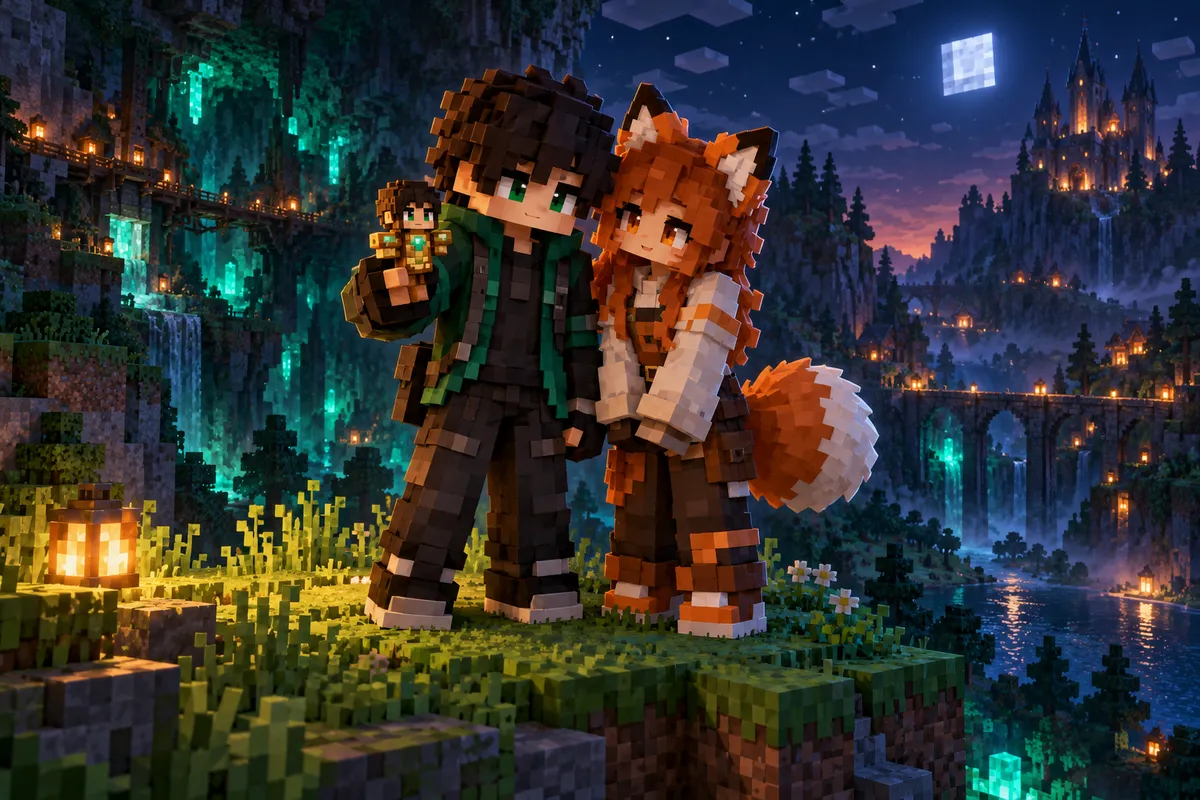
3D скинами называют объёмный внешний слой обычного скина или отдельную модель персонажа с ушами, хвостом, рогами и крыльями. В Java 26.3 для объёма пикселей подходит 3D Skin Layers, а для дополнительных частей тела — Customizable Player Models (CPM); обычная загрузка PNG не добавляет такую геометрию.
Какой мод на 3D скины выбрать
| Вариант | Что меняется | Кто видит результат |
|---|---|---|
| Обычный скин с внешним слоем | Накладка для волос, шапки и одежды немного выступает над телом. Отдельных ушей и хвоста нет | Игроки, у которых загрузился ваш скин; мод не нужен |
| 3D Skin Layers | Пиксели внешнего слоя становятся объёмными. Произвольные части тела мод не создаёт | Игроки с установленным 3D Skin Layers |
| Customizable Player Models — CPM | Дополнительные детали, изменение модели и анимации; есть встроенный редактор | Игроки с CPM, которым доступна ваша модель |
| Figura | Модели из Blockbench, дополнительные детали и анимации; поведение можно настраивать скриптами Lua | Игроки с Figura при доступности аватара и подходящих настройках разрешений |
Для Java 26.3 опубликованы сборки 3D Skin Layers и CPM. У Figura проверенный официальный список совместимости пока заканчивается на 1.21.4: не рассчитывайте, что этот файл заработает в 26.3.
Для 1.12.2, 1.16.5, 1.20.1 и разных выпусков 1.21.x выбирайте отдельные файлы модов. У CPM и 3D Skin Layers есть сборки для этих старых версий, но загрузчики и зависимости отличаются. Названия модов можно искать в каталоге модов; проверяйте совместимость именно выбранного файла.
Как скачать и установить 3D скин
- Посмотрите, что предлагает автор: обычный скин, модель CPM или аватар Figura. Надпись «3D» на красивом превью сама по себе ничего не говорит о формате.
- Для 3D Skin Layers скачайте обычный PNG с заполненным внешним слоем из каталога скинов. Для ушей или хвоста ищите готовую модель под выбранный мод.
- Установите загрузчик и зависимости, указанные автором мода для вашей версии игры. Поместите файл мода
.jarв папкуmodsиспользуемого профиля. - Обычный PNG загрузите как скин аккаунта. Модель CPM или аватар Figura подключите через соответствующий мод: порядок описан ниже.
- Запустите профиль с модом и проверьте персонажа от третьего лица. В Java по умолчанию вид переключается клавишей
F5.
При запуске через MineLauncher также выбирайте профиль с нужной версией игры и загрузчиком.
Если 3D Skin Layers ничего не изменил: убедитесь, что на скине нарисован внешний слой и его части включены в настройках внешнего вида. Если вся одежда нарисована на нижнем слое, моду нечего превращать в объём. На расстоянии мод может возвращать обычное отображение ради производительности.
Как создать свой 3D скин с ушами и хвостом
Сначала подготовьте текстуру в редакторе скинов с 3D просмотром. На верхнем слое можно нарисовать волосы, очки и одежду; подробный порядок есть в инструкции по созданию скина. Сам просмотр модели со всех сторон не добавляет новых частей тела.
Чтобы сделать выступающие уши и хвост в Java 26.3, используйте встроенный редактор CPM:
- Откройте редактор CPM и создайте модель на основе своего скина.
- Добавьте детали ушей дочерними элементами головы, а хвост — дочерним элементом туловища. Тогда они будут двигаться вместе с соответствующей частью персонажа.
- Настройте размер, положение, поворот и текстуру деталей. Проверьте модель спереди, сбоку и сзади.
- Используйте пункт File → Test ingame, чтобы проверить результат в игре.
- Для использования на обычном сервере экспортируйте модель способом Stored in Skin и установите полученный PNG как скин аккаунта.
При экспорте CPM записывает данные модели в неиспользуемые области изображения. Игроки без CPM увидят обычный скин, а игроки с модом смогут увидеть дополнительные детали. Не редактируйте экспортированный PNG обычным редактором скинов: он может повредить записанные данные.
Другой способ — файл .cpmmodel в папке player_models внутри папки профиля игры. Его выбирают через меню Gestures → Models. Такой вариант работает в одиночной игре, а в сетевой требует CPM или совместимый плагин на сервере; экспорт в скин этого требования не имеет.
Как подключить аватар Figura
Эти действия подходят для версии игры, которую поддерживает выбранная сборка Figura. Мод выпускается для нескольких загрузчиков, поэтому устанавливать именно Fabric во всех случаях не требуется.
- Скачайте готовый аватар или создайте модель в Blockbench. Формат модели —
.bbmodel; скрипты, если они нужны, имеют расширение.lua. - Поместите папку или ZIP-архив аватара в
figura/avatars/внутри папки профиля игры. Внутри аватара должен находиться файлavatar.json. - Откройте меню Figura и выберите аватар в списке. Для выбора готовой модели команда в чате не нужна.
- Чтобы друзья могли загрузить аватар через сервис Figura, выберите его и нажмите кнопку загрузки в облако. У друзей тоже должна быть Figura.
Облачный обмен Figura использует авторизацию аккаунта Minecraft. У аккаунтов без лицензии и на серверах с отключённой проверкой аккаунтов он может быть недоступен. Если модель видна владельцу, но не другу, проверьте загрузку аватара в облако, подключение к сервису и разрешения на просмотр модели у друга.
Работают ли 3D скины в Bedrock и на телефоне
В Bedrock объёмные аксессуары доступны через редактор персонажей и некоторые готовые наборы скинов. Моды Java — CPM, Figura и 3D Skin Layers — в Bedrock не устанавливаются.
Импорт обычного PNG на поддерживаемом устройстве меняет текстуру стандартной модели. Он не переносит произвольную геометрию из аватара Figura или CPM. Также нельзя свободно надеть предметы редактора персонажей на любой импортированный классический скин: это разные системы внешнего вида.
Если скачанный файл называется «3D» или «4D скин», уточните его требования к платформе и версии. Само название не гарантирует поддержку. Порядок импорта обычной текстуры описан в руководстве по скинам для Bedrock.
Как сделать 3D тотем из своего скина
Миниатюрный персонаж вместо Тотема бессмертия — отдельная модель предмета в ресурспаке. Устанавливать CPM или Figura ради неё не требуется, если сам пакет не заявляет такую зависимость.
- Подготовьте PNG своего обычного скина. Выберите генератор 3D тотемов или шаблон пакета с поддержкой вашей редакции и версии игры. Например, 3D Totem Generator предназначен для Bedrock.
- Загрузите текстуру и укажите подходящую модель рук — Classic или Slim, если инструмент предлагает этот выбор.
- Скачайте готовый ресурспак. В Java положите ZIP в папку
resourcepacksи включите его в настройках наборов ресурсов. В Bedrock откройте файл.mcpack, дождитесь импорта и активируйте пакет. - Возьмите Тотем бессмертия в руку и проверьте внешний вид. Требования готовых пакетов можно посмотреть в каталоге ресурспаков.
Простая замена картинки предмета не создаёт объёмную фигурку: пакет должен содержать модель и её текстуру. Генератор из PNG также не восстановит уши, хвост и анимации вашего аватара CPM или Figura — их придётся переносить отдельно. Внешний вид тотема изменится у тех, кто включил этот ресурспак; его действие останется прежним.
Играть интереснее на сервере — выбирайте в рейтинге серверов Майнкрафт и заходите прямо сейчас.


