
Скины в TLauncher Майнкрафт — установить, TLSkin
Чтобы установить скин в TLauncher, загрузите PNG в профиль и запустите версию с TL. Как включить TLSkin, исправить пропавший скин и добавить объём.
Обновлено 15 октября 2026 г.
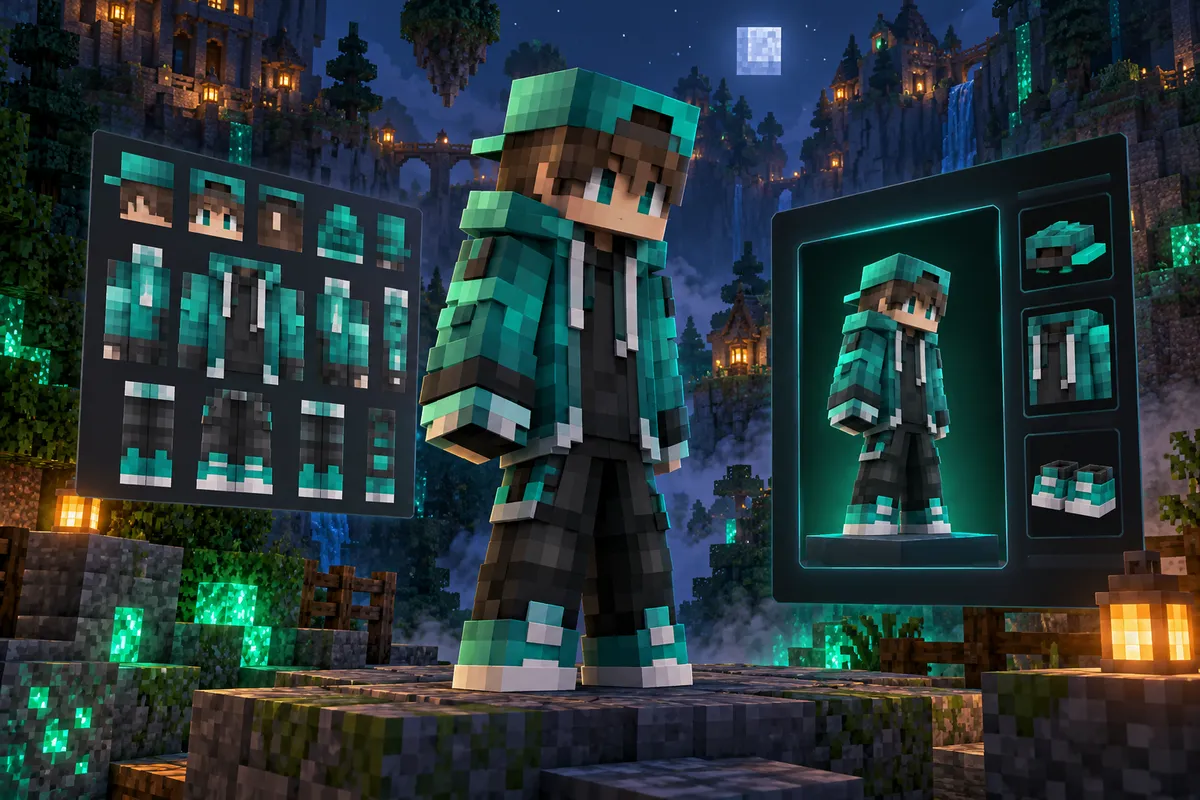
Чтобы установить скин в TLauncher, загрузите файл PNG в свой профиль на сайте TLauncher, войдите с этим же аккаунтом в лаунчер и запустите версию игры со значком TL. Копировать картинку в папку игры не нужно. Другие игроки увидят загруженный скин, если их клиент поддерживает систему скинов TLauncher.
Как добавить скин в TLauncher
- Выберите и скачайте PNG из каталога скинов или сохраните свою работу из редактора скинов.
- Зарегистрируйте аккаунт на сайте TLauncher или войдите в существующий. Откройте личный профиль.
- Нажмите «Загрузить скин» и выберите скачанный PNG. Убедитесь, что в профиле появился нужный скин.
- Откройте TLauncher, включите пункт «Аккаунты» и перейдите в «Настроить аккаунты». Добавьте учётную запись TLauncher с данными от своего профиля.
- Выберите добавленный аккаунт для запуска. В настройках аккаунтов проверьте, что включён пункт «Использовать скины TLauncher».
- В списке версий выберите вариант со значком TL и запустите игру. Откройте инвентарь или переключитесь на вид от третьего лица, чтобы проверить результат.
Просто вписать ник в поле лаунчера недостаточно: для своего загруженного скина нужна авторизация в аккаунте TLauncher. Отличия аккаунта лаунчера от учётной записи Microsoft разобраны в инструкции по регистрации в Майнкрафте.
Какой файл загружать и куда его сохранять
Для загрузки нужна развёртка скина — плоская текстура персонажа в формате PNG. Файл можно выбрать из любой папки на компьютере. Помещение картинки в .minecraft, mods или resourcepacks не устанавливает скин в профиль.
| Файл | Для чего подходит |
|---|---|
| PNG 64×64 | Современная развёртка с отдельными текстурами конечностей и внешним слоем одежды |
| PNG 64×32 | Старая развёртка, которую также можно загрузить в TLauncher; возможности внешнего слоя ограничены головой |
| HD-скин | Текстура повышенного разрешения; её загрузка в систему TLauncher требует Premium |
| Скриншот персонажа или картинка предпросмотра | Не подходит: нужна сама развёртка скина |
Обычный скин можно загрузить и использовать бесплатно. Покупать Premium ради стандартного PNG не требуется.
Что такое TLSkin и кто увидит ваш скин
Под TLSkin обычно подразумевают систему скинов TLauncher. TL Skin and Cape, или TLSkinCape, — клиентский мод, который используется для отображения скинов и плащей этой системы в поддерживаемых сборках. Это не серверный плагин, который нужно ставить на сервер ради обычной загрузки скина. Условия работы другой системы скинов описаны в статье про Ely.by.
| Условия | Будет ли виден скин из профиля TLauncher |
|---|---|
| У вас выбран аккаунт TLauncher и версия со значком TL | Должен отображаться в одиночной игре и при подключении к серверу |
| Друг использует работающую систему скинов TLauncher | Он сможет видеть ваш скин |
| Друг играет обычным клиентом без поддержки этой системы | Загрузка в профиль TLauncher сама по себе не сделает скин видимым для него |
| На сервере настроена собственная смена скинов | Результат зависит от настроек сервера и клиента |
Сам по себе ванильный сервер не означает, что скин пропадёт: клиент с поддержкой TLauncher может отображать его и там. Но загрузка в профиль TLauncher не меняет официальный скин аккаунта Minecraft и не даёт доступа к серверам с проверкой лицензии.
Почему скин не отображается в TLauncher
- Проверьте выбранный аккаунт. В лаунчере должен быть активен тот профиль TLauncher, куда вы загрузили картинку.
- Проверьте значок TL у версии игры. Наличие нужного выпуска в списке ещё не означает поддержку скинов TLauncher.
- Включите «Использовать скины TLauncher» в настройках аккаунтов.
- После смены скина полностью закройте игру и запустите её снова. Затем проверьте персонажа в одиночном мире.
- Если проблема появилась в сборке с модами, сравните её с чистым профилем со значком TL. Если там скин работает, проверяйте моды частями. В сборке, где отображение обеспечивает TLSkinCape, удаление этого мода отключит соответствующую систему.
- Если не проходит вход в аккаунт, проверьте соединение. Ошибка сервера авторизации мешает использовать профиль. Проверьте доступность сервиса и правила доступа к сети для лаунчера и Java.
- Если свой скин видите только вы, проверьте клиент друга. Повторная загрузка картинки в ваш профиль не добавит поддержку TLSkin в его игру.
Для Java Edition 26.3 ориентируйтесь на значок TL у конкретного варианта запуска: поддержка новой версии игры может появиться позже самой версии. В сборках на 1.12.2, 1.16.5, 1.20.1 и 1.21.x принцип тот же, но мод должен соответствовать выпуску игры и загрузчику. Не переносите файл TLSkinCape между разными версиями наугад.
Как установить объёмный скин
Если под объёмом вы понимаете выступающую шапку, рукава или куртку, используйте скин с нарисованным внешним слоем. Он загружается как обычный PNG и отображается без отдельного мода. Сам файл при этом остаётся плоской развёрткой.
Если нужны объёмные пиксели на внешнем слое, используется клиентский мод 3D Skin Layers. Выберите его выпуск под вашу версию игры и загрузчик; основы установки смотрите в разделе модов. Мод не добавляет рисунок на пустой внешний слой и не поддерживает HD-скины.
Совместимость 3D Skin Layers с TLSkinCape не гарантирована: автор предупреждает, что сторонние загрузчики скинов могут не поддерживаться. Сначала добейтесь отображения обычного скина, затем проверяйте объём. Друг увидит такой же эффект на своём экране только при наличии подходящего мода у него.
Эти инструкции относятся к Java Edition. В Bedrock Edition скин выбирают через «Раздевалку»; аккаунт TLauncher и мод TLSkinCape для этого не используются.
Играть интереснее на сервере — выбирайте в рейтинге серверов Майнкрафт и заходите прямо сейчас.


